
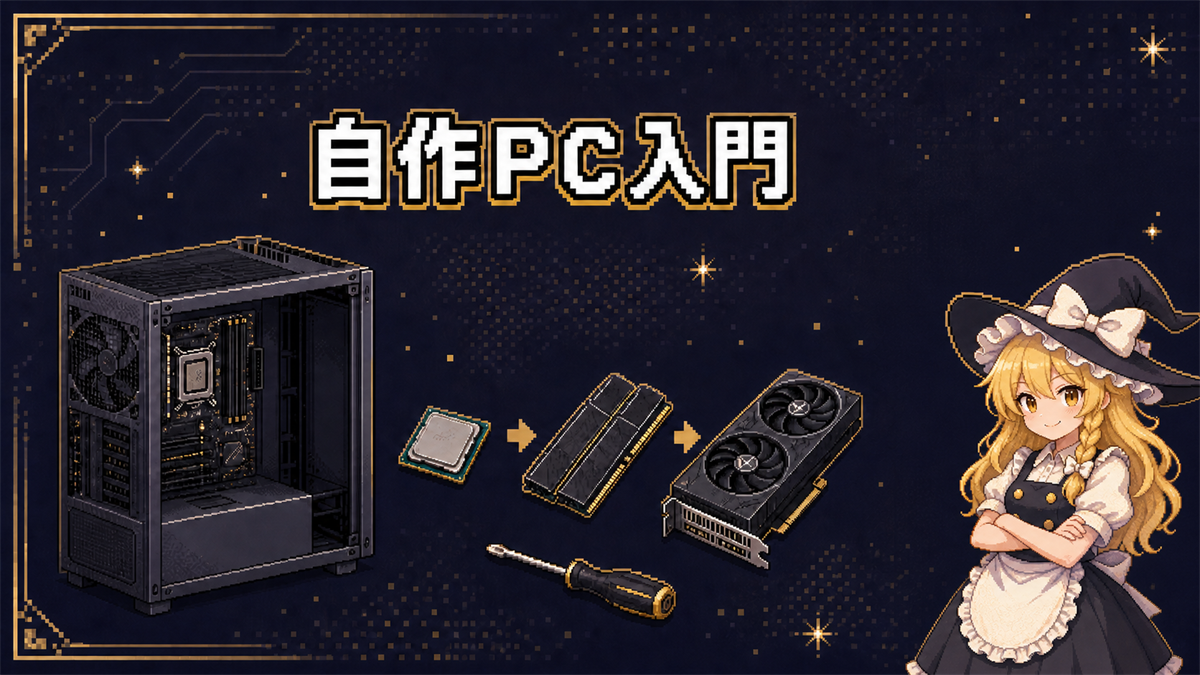
「自作PCに興味はあるけど、何から始めればいいかわからない…」
そんな方に向けて、この記事ではパーツ選びから組み立て、初期設定、その後のメンテナンスまで、自作PCの全工程を6つのステップに分けてわかりやすく解説します。
各ステップごとに詳しい個別記事も用意しているので、「全体の流れをざっくり把握したい」という方はこのページを、「具体的な手順を知りたい」という方は各リンク先の記事を読んでみてください。
このガイドの対象者
- パソコンの自作に興味があるけど、まったくの初心者
- BTOや既製品との違いがよくわからない
- 自作PCに挑戦したいけど、壊してしまわないか不安
- YouTubeなどで見て「やってみたい」と思った
初めての自作PCは誰でも不安です。ですが、正しい手順を知っていれば、プラモデルを組み立てるような感覚で完成させることができます。このガイドを道しるべにして、一歩ずつ進めていきましょう。
STEP1:基礎知識を身につけよう
自作PCを始める前に、まず知っておきたいのが「そもそも自作PCって何がいいの?」ということ。
自作PCのメリット
- 自分好みのスペックにできる:ゲーム用、動画編集用、普段使い用など、用途に合わせてパーツを選べる
- パーツの交換・アップグレードが簡単:あとから性能を上げたくなったとき、必要なパーツだけ入れ替えられる
- PCの仕組みが理解できる:トラブルが起きたときに自分で対処できるようになる
自作PCのデメリット
- すべて自己責任:組み立てミスによる故障は保証の対象外になることも
- ある程度の知識が必要:パーツ同士の相性や規格を理解する必要がある
- 手間がかかる:完成品を買うよりも、時間と手間はかかる
とはいえ、こうしたデメリットは正しい知識があればほとんど回避できます。だからこそ、基礎知識を最初に押さえておくことが大切です。

PCパーツの役割を知ろう
自作PCに使うパーツは大きく分けて以下のとおりです。
| パーツ | 役割のイメージ |
|---|---|
| CPU | PCの「脳」。すべての処理を行う中心的なパーツ |
| メモリ | 「作業机」。広いほど同時にたくさんの作業ができる |
| GPU(グラフィックボード) | 映像を描く「画家」。ゲームや動画編集に必須 |
| ストレージ(SSD/HDD) | データを保存する「本棚」。SSDのほうが高速 |
| マザーボード | すべてのパーツをつなぐ「土台」 |
| 電源ユニット | PCに電気を供給する「心臓」 |
| PCケース | パーツを収める「家」 |
それぞれの役割をもう少し詳しく知りたい方は、個別記事をご覧ください。

STEP2:予算を決めて構成を考えよう
基礎知識が身についたら、次は「いくらかけるか」を決めましょう。
予算の目安
2026年現在、PCパーツは世界的な半導体需要の影響で価格が高騰しています。新品パーツだけで自作PCを組む場合、最低でも15万円程度の予算が必要です。
※あくまで目安となります。
| 予算帯 | できること |
|---|---|
| 15万円前後 | 普段使い+軽めのゲーム。フルHD環境で快適に使える構成 |
| 20~25万円 | フルHDゲームを高画質で楽しめる。動画編集もこなせる構成 |
| 28~35万円以上 | WQHD〜4Kゲーム対応。配信や本格的な動画編集にも対応できるハイスペック構成 |
「できるだけ安く済ませたい」という気持ちはわかりますが、無理に予算を削ると、結局すぐにパーツを買い替えることになり、トータルで損をするケースもあります。自分の用途に合った予算を最初にしっかり決めておくことが、自作PC成功の第一歩です。
パーツの相性を確認しよう
自作PCで初心者がつまずきやすいポイントが「パーツの相性」です。
たとえば、CPUとマザーボードには「ソケット」という規格があり、合わないものを買ってしまうと物理的に取り付けできません。メモリにもDDR4・DDR5といった世代の違いがあり、マザーボードが対応している規格と一致させる必要があります。
難しく聞こえるかもしれませんが、チェックポイントさえ知っていれば大丈夫です。
▶ 詳しくはこちら:
▶ 構成例を見たい方はこちら:

STEP3:パーツと工具を準備しよう
構成が決まったら、いよいよパーツの購入です。
購入先の選び方
PCパーツの購入方法は大きく2つあります。
通販(Amazon、ドスパラ、ツクモなど) は品揃えが豊富で価格比較がしやすいのがメリット。一方、実店舗 は実物を見て選べること、店員に相談できることが強みです。初心者の方は、可能であれば一度実店舗に足を運んでみることをおすすめします。パーツのサイズ感やケースの質感は、実物を見ないとわからないことが多いからです。
▶ 詳しくはこちら:
必要な工具
組み立てに必要な工具は意外と少なく、最低限これだけあれば大丈夫です。
- プラスドライバー(1番と2番があれば十分)
- 静電気防止手袋(なくてもOKだが、あると安心)
- 作業スペース(広めのテーブルと明るい照明)
特別な工具は必要ありません。ドライバー1本で組み立てられるのも自作PCの良いところです。
STEP4:いよいよ組み立て!
ここが自作PCのメインイベントです。初めてだと緊張するかもしれませんが、手順通りに進めれば大丈夫です。
組み立ての大まかな流れ
- CPUをマザーボードに取り付ける
- メモリを挿し込む
- CPUクーラーを取り付ける
- マザーボードをPCケースに固定する
- 電源ユニットをケースに設置する
- ストレージ(SSD)を接続する
- グラフィックボードを取り付ける
- 各種ケーブルを接続する
- 電源を入れて動作確認する
ポイントは、マザーボードをケースに入れる前にCPUとメモリを取り付けること。ケースの中で作業するより、外で取り付けたほうが圧倒的にやりやすいです。
各工程の詳しい手順は、こちらの動画が参考になるのでご活用ください。
私のチャンネルではないことを、エイルさんが変わりに腹を切って詫びてくれます。アバー
STEP5:初期設定をしよう
組み立てが終わって電源を入れたら、次はソフトウェアの設定です。
BIOS設定
電源を入れて最初に表示されるのがBIOS(バイオス)画面です。ここでは、起動ドライブの優先順位やメモリのクロック設定などを行います。初心者の方は、まず「起動ドライブの設定」だけ押さえておけばOKです。
▶ 詳しくはこちら:
Windowsのインストール
BIOSの設定ができたら、Windowsをインストールします。USBメモリを使ったインストール方法が主流で、手順自体はそこまで難しくありません。ライセンスの購入方法やインストール用USBの作り方も含めて、個別記事で詳しく解説しています。
▶ 詳しくはこちら:
ドライバのインストール
Windowsが入ったら、各パーツのドライバをインストールします。特にグラフィックボードのドライバは、ゲームの動作に直結するため最初に入れておきましょう。最近はWindows Updateである程度自動で入りますが、最新版を公式サイトからダウンロードするのが確実です。
▶ 詳しくはこちら:
STEP6:メンテナンスとアップグレード
自作PCは完成してからがスタートです。長く快適に使うために、定期的なメンテナンスを行いましょう。
トラブルが起きたら
自作PCを使っていると、いつかは何かしらのトラブルに遭遇します。「画面が映らない」「起動しない」「ブルースクリーンが出る」といったよくあるトラブルには、だいたいパターンがあります。慌てずに、一つずつ原因を切り分けていくことが大切です。
▶ 詳しくはこちら:
定期的な掃除とメンテナンス
PCの内部にはホコリが溜まりやすく、放置するとファンの異音や冷却性能の低下につながります。3〜6ヶ月に一度、エアダスターでホコリを飛ばすだけでも効果的です。
アップグレードのタイミング
「もう少し性能を上げたい」と思ったとき、全部買い替えるのではなく必要なパーツだけ交換できるのが自作PCの最大の魅力です。メモリの増設、SSDの追加、グラフィックボードの交換など、用途に合わせて段階的にパワーアップできます。
▶ 詳しくはこちら:
まとめ:自作PCは「難しそう」で終わらせるにはもったいない
自作PCは確かに最初はハードルが高く感じるかもしれません。でも、一つひとつの作業は決して難しくありません。
このガイドでは6つのステップに分けて解説しましたが、実際にやってみると「あれ、意外とシンプルだな」と感じる方がほとんどです。
大事なのは、焦らず、手順通りに進めること。このガイドと各個別記事を参考にしながら、ぜひ自作PCに挑戦してみてください。