DLSS Enablerって何?
NVIDIAのDLSSには「マルチフレーム生成(MFG)」という機能があります。これは本来レンダリングされたフレームの間に、AIが中間フレームを複数枚生成して、見かけ上のフレームレートを大幅に引き上げる技術です。
ただしこのマルチフレーム生成、NVIDIAはRTX 50シリーズ専用として提供しているんですよね。RTX 40シリーズですら公式には使えません。
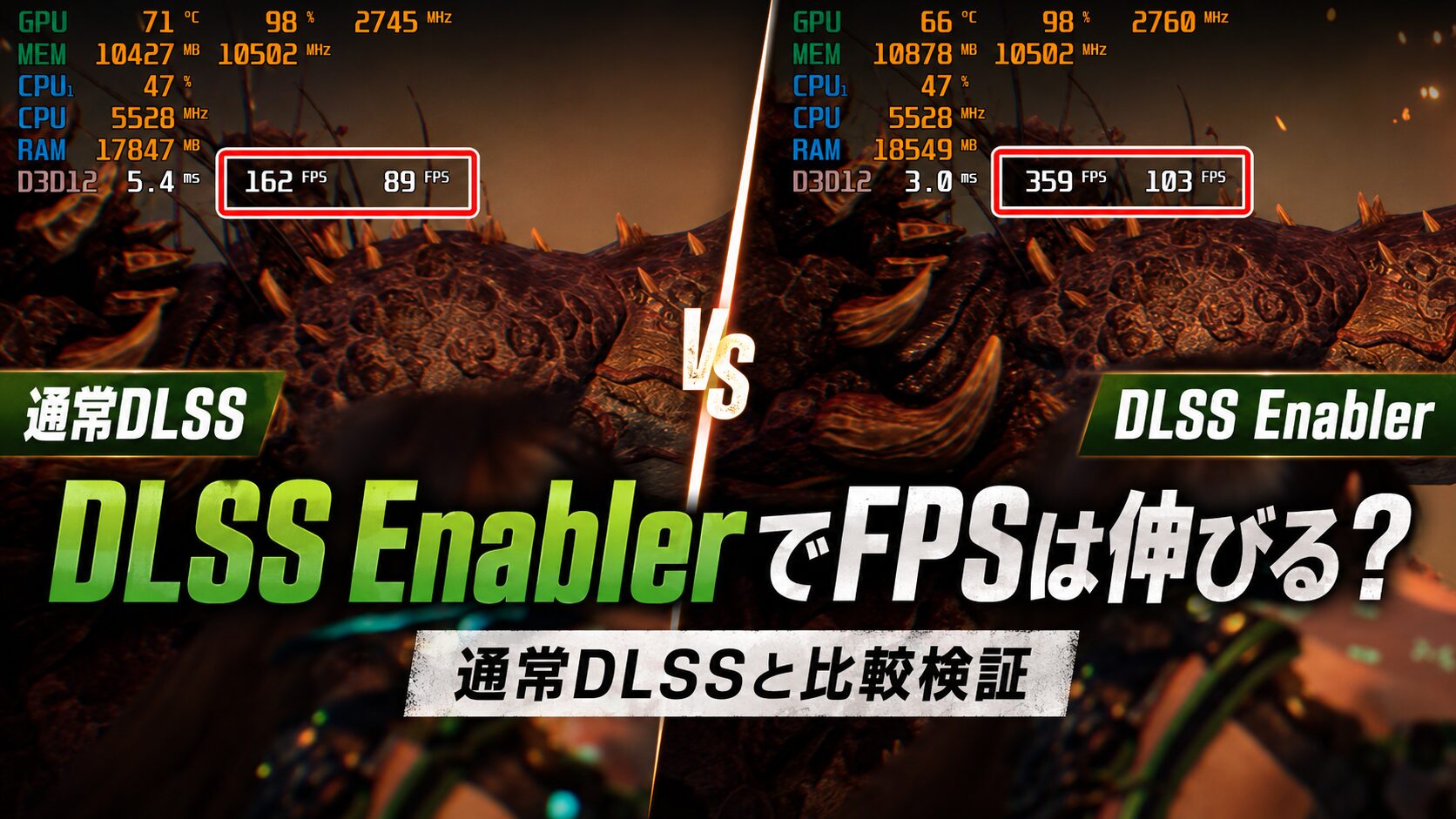
そこで登場するのがDLSS Enablerです。これは有志のmodder「artur07305」氏が開発したコミュニティ製のMODツールで、本来RTX 50シリーズでしか使えないマルチフレーム生成を、他のGPUでも疑似的に動かせるようにしてくれます。
GPU側の条件としてはDirectX 12に対応していること。DirectX 12というのはWindows上でゲームのグラフィックを処理するための仕組みのことで、ここ数年で販売されたGPUならほぼ全てが対応しています。NVIDIAだけでなく、AMDやIntelのGPUでも使えます。
もう一つ大事な条件があって、ゲーム側がDLSS 2(Super Resolution)またはDLSS 3(Frame Generation)にネイティブ対応している必要があります。DLSS Enablerはゲーム内のDLSS実装を「乗っ取る」形で動作するので、そもそもゲームにDLSSの仕組みが入っていないと機能しません。
DLSS Enablerはあくまで「エミュレーション(疑似的な再現)」であり、RTX 50シリーズ上でネイティブに動作するDLSS MFGとは品質に差があります。この点は理解した上で使いましょう。
何ができるの?主な機能の紹介
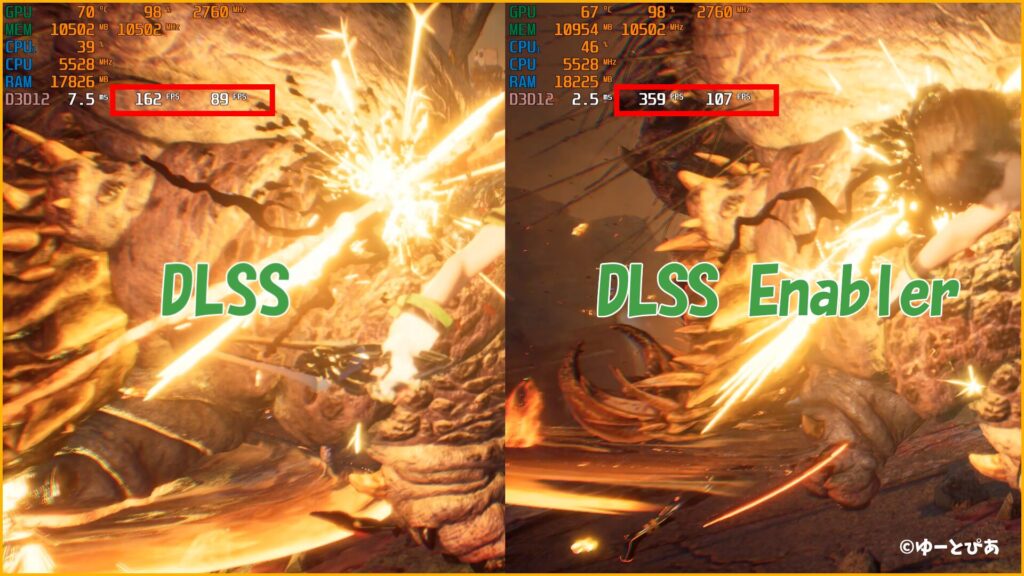
Stellar Blade:WQHD グラフィック高設定
DLSS Enablerには複数の機能が搭載されています。主なものを紹介します。
マルチフレーム生成(MFG X2〜X6)
最大の目玉機能です。通常のフレーム生成は「1フレーム追加して2倍にする」というものですが、DLSS Enablerではその上のX3(3倍)、X4(4倍)、X5(5倍)、X6(6倍)まで対応しています。
たとえばベースが60FPSのゲームにX3をかければ180FPS、X4なら240FPSという具合に、見かけ上のフレームレートを大幅に引き上げられます。
Adaptive Frame Generation(適応型フレーム生成)
指定したFPS以下に落ちたときだけフレーム生成を自動で有効にする機能です。
「普段は必要ないけど重いシーンだけ助けてほしい」という使い方ができます。
Screen Space Ray Tracing(SSRT)
フレーム生成とは別の機能ですが、レイトレーシング非対応のDX12ゲームでも、擬似的にレイトレーシング風のグローバルイルミネーション(間接照明)を追加できるベータ機能も搭載されています。
| 機能 | 内容 | 対応条件 |
|---|---|---|
| マルチフレーム生成 | X2〜X6までの多段フレーム補間 | DLSS 4 MFG対応タイトル + DX12 GPU |
| 通常フレーム生成(2x) | 1フレーム追加の基本的なFG | DLSS 3対応タイトル + DX12 GPU |
| Adaptive Frame Generation | FPS低下時のみ自動でフレーム生成ON | DX12 GPU |
| Screen Space Ray Tracing | 擬似レイトレーシング照明(ベータ) | DX12 GPU |
FSR 3.1のフレーム生成とどう違うの?
ここが一番気になるポイントだと思います。「フレーム生成ならAMDのFSR 3.1でも使えるじゃん」って思いますよね。
たしかにFSR 3.1のフレーム生成はオープンな技術で、GPUメーカーを問わず使えます。
RTX 20シリーズや30シリーズのユーザーでも、対応タイトルであればFSR 3.1でフレーム生成を有効にできます。すでに活用している方も多いんじゃないでしょうか。
ただし、FSR 3.1のフレーム生成は1フレーム追加の2x(2倍)止まりです。
つまり「FSR 3.1の2倍じゃ物足りない、もっとフレームレートを伸ばしたい」という場合に、DLSS Enablerが選択肢に入ってくるわけです。
| 比較項目 | FSR 3.1 フレーム生成 | DLSS Enabler |
|---|---|---|
| フレーム生成の倍率 | 2x(1フレーム追加)のみ | X2〜X6まで対応(MFGはX3以上) |
| 提供元 | AMD公式 | コミュニティ製MOD |
| ゲーム側の条件 | FSR 3.1 FG対応タイトル | 基本:DLSS 2/3対応 / MFG:DLSS 4 MFG対応 |
| 安定性 | ゲーム開発者が正式に組み込むため高い | MODなのでゲームのアプデで動かなくなる可能性あり |
| 対応GPU | DX11/DX12対応GPU全般 | DX12対応GPU全般 |
| 導入の手軽さ | ゲーム内設定からON/OFFするだけ | MODのインストールが必要 |
| 画質 | 公式実装なので比較的安定 | エミュレーションのため本家より劣る場合がある |
| アップスケーラーとの併用 | XeSSやDLSS SRと組み合わせ可能 | DLSSアップスケーリングと組み合わせ可能 |
 霊夢
霊夢つまり、FSR 3.1の2倍フレーム生成で満足しているなら無理にDLSS Enablerを入れる必要はないってことね
 魔理沙
魔理沙じゃあどんなやつが使うべきなんだ?
霊夢「2倍じゃ足りない、もっとフレームレートを盛りたい」って思ってるユーザーね。特に高リフレッシュレートのモニターを使っていて、144Hzとか240Hzをしっかり活かしたいって人にはかなり刺さる機能よ
魔理沙なるほど、目的がハッキリしてるやつ向けってことだな!
自分のGPUでどこまでいけるの?ランク別の目安
DLSS EnablerはDX12対応GPUであれば動作しますが、快適に使えるかどうかはGPUの性能次第です。ここが非常に重要なポイントです。
なぜかというと、マルチフレーム生成はあくまで「元のフレームを参考にして中間フレームをAIで生成する」仕組みなので、元のフレームレート(ベースFPS)が低いと生成されたフレームの品質が大幅に下がるんです。具体的にはキャラクターの輪郭がチラつく、残像が出る、UIが二重にブレるといった映像の崩れが発生します。
目安として、ベースフレームレートが60FPS以上あるのが理想です。40〜50FPS程度でも動かすこと自体は可能ですが、映像の崩れやレイテンシの増加が気になりやすくなります。30FPS未満での使用は避けた方が無難です。
| GPU | ベースFPSの目安(1080p) | 推奨MFG倍率 | 備考 |
|---|---|---|---|
| RTX 4090 | 100FPS以上 | X5〜X6 | ベースが十分高く、高倍率でも映像の崩れが出にくい |
| RTX 4080 / 4070 Ti Super | 80〜100FPS | X4〜X5 | 余裕をもってマルチフレーム生成を活用できる |
| RTX 3060 Ti / 3070 | 60〜80FPS | X2〜X3 | 理想的なベースFPSを確保しやすく、コスパの良いゾーン |
| RTX 3060 / 2060 Super | 50〜60FPS | X2 | DLSSアップスケーリング併用でベースを確保してから使うのがコツ |
| GTX 1080 / 1070 | 30〜40FPS | △ 厳しい | ベースが低すぎて映像の崩れが目立ちやすい |
| GTX 1060以下 | 20〜30FPS | ✕ 非推奨 | フレーム数は増えるが体験としてはガタガタになりやすい |
※上記はDLSSアップスケーリングやFSR併用を前提とした、最新AAAタイトルでのおおよその目安です。軽いタイトルならもう少し余裕が出ます。
RTX 20/30シリーズにはTensor Coreが搭載されているので、ネイティブのDLSS Super Resolution(アップスケーリング)を併用できます。これでまずベースFPSを引き上げてから、DLSS EnablerのMFGを乗せるという二段構えが効果的です。GTX 10シリーズにはTensor Coreがないので、アップスケーリングにはFSRやXeSSを使うことになります。
霊夢海外の検証動画でも「RTX 20/30シリーズは無理に6倍にしないで3倍程度に抑えておくとレイテンシも抑えられて快適」という見解が多かったわね
魔理沙RTX 40シリーズだと5倍6倍でもいけるって話だったよな?
霊夢そうね、特にRTX 4080以上はベースフレームレートが十分に高いから、高倍率でも中間フレームの予測精度が保たれやすいの。倍率を上げるほど入力遅延(レイテンシ)も増えるんだけど、NVIDIAのReflex系の低遅延技術と併用すれば実用圏内に収まるよ
なるほど、自分のGPUに合った倍率で使うのが大事ってことだな
導入方法
導入はシンプルです。Nexus ModsからDLLファイルをダウンロードして、ゲームフォルダにコピーするだけで完了します。このDLLにアップスケーリング、フレーム生成、MFGを含む全機能が統合されています。
1. ダウンロード
Nexus Modsの公式ページにアクセスします。
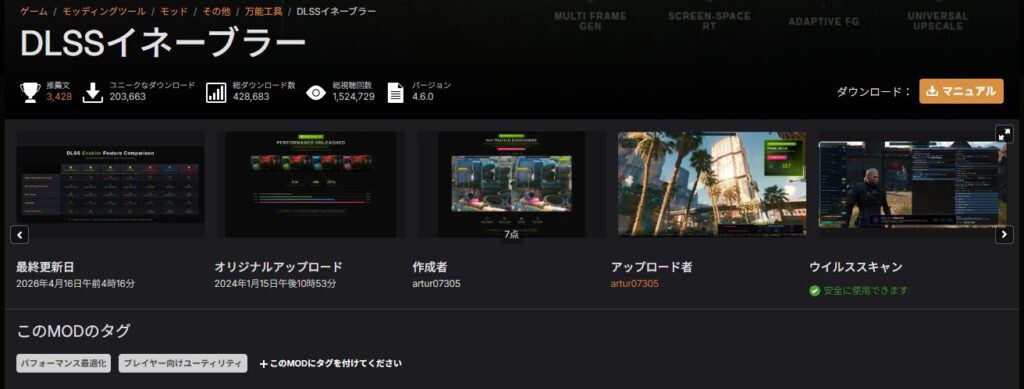
- Nexus Mods:https://www.nexusmods.com/site/mods/757
ページ内にある「Download: Manual」という黄色いボタンを押してZIPファイルをダウンロードしてください。Nexus Modsのアカウント登録(無料)が必要です。
2. DLLファイルの準備
ダウンロードしたZIPを解凍すると、version.dllというファイルが出てきます。
ゲームによって、このまま使う場合とdxgi.dllにリネームする場合があります。まずはdxgi.dllにリネームして試し、動かなければversion.dllのまま試してみてください。
3. ゲームフォルダにコピー
リネームしたDLLファイルを、ゲームの.exeがあるフォルダにコピーします。これだけで導入は完了です。
DLSS Enablerはゲーム1本ごとにDLLを配置するMODです。複数のゲームで使いたい場合は、それぞれのゲームフォルダに個別にDLLをコピーしてください。
以前のバージョンのDLSS Enablerが同じフォルダにある場合は、古いDLLを削除してから新しいDLLを配置してください。競合の原因になります。
ゲームの.exeがあるフォルダの探し方(Steam)
- Steamライブラリで対象ゲームを右クリック → 「管理」→「ローカルファイルを閲覧」
- 開いたフォルダの中に.exeファイルがあれば、そこにDLLをコピー
- .exeが見当たらない場合は、
bin、bin64、Binaries\Win64などのサブフォルダを確認
ゲーム別の.exe配置例:
| ゲーム | .exeがある場所 |
|---|---|
| Cyberpunk 2077 | ...\Cyberpunk 2077\bin\x64\ |
| Crimson Desert | ...\Crimson Desert\bin64\ |
| Stellar Blade(デモ版) | ...\StellarBladeDemo\SB\Binaries\Win64\ |
| Hogwarts Legacy | ...\HogwartsLegacy\Phoenix\Binaries\Win64\ |
| 多くのUnreal Engineゲーム | ...\ゲーム名\Binaries\Win64\ |
4. ゲームを起動して確認
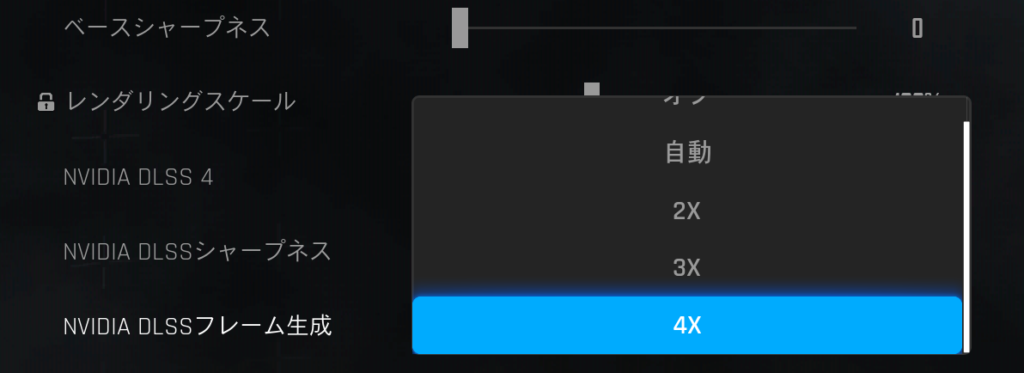
ゲームを起動したら、`(チルダ)キーでDLSS Enablerのサイドバーを開きます。Ctrl+1〜Ctrl+6でMFG倍率を切り替えられれば導入成功です。
5. MFGの選択肢が表示されない場合(Streamline更新)
DLLを配置してもX3/X4の選択肢が出ないゲームがあります。これはゲーム側に内蔵されているStreamline SDK(NVIDIAのフレームワーク)のバージョンが古いことが原因です。MFGにはStreamline 2.7.2以上が必要とされています。
その場合は以下の手順で対応します。
- NVIDIA公式のStreamline SDKをダウンロード(https://github.com/NVIDIAGameWorks/Streamline/releases)
- SDK内の
bin\x64フォルダにあるファイルで、ゲームフォルダ内のStreamlineファイルを上書き - 上書き前に元のファイルを必ずバックアップしておくこと
Streamlineファイルの場所はゲームによって異なります。たとえばHogwarts Legacyの場合は ...\Engine\Plugins\Runtime\Nvidia\Streamline\Binaries\ThirdParty\Win64\ にあります。
6. アンインストール方法
コピーしたDLLファイル(dxgi.dllまたはversion.dll)を削除するだけです。Streamlineを更新した場合は、バックアップから元のファイルに戻してください。
ゲームが起動しなくなった場合は、Steamの「ゲームファイルの整合性を確認」で元に戻せます。
7. 注意事項
- あくまで非公式のMODです。ゲームのアップデートやドライバ更新で動かなくなる可能性があります
- オンラインゲームではアンチチート(不正対策ソフト)に検出される可能性があります。DLL注入という手法を使うため、利用は自己責任
- ウイルス対策ソフトが誤検知する場合があります。その場合は例外設定に追加してください
- DLSS EnablerのMFGの実態は修正版FSR 3.1ベースのフレーム生成エミュレーションです。RTX 50シリーズのネイティブDLSS MFGとは品質が異なります
使うときの注意点
DLSS Enablerは非常に便利なツールですが、いくつか注意すべきポイントがあります。
ベースフレームレートが低いと映像が崩れる
これは何度も強調していますが、一番大事なポイントです。マルチフレーム生成はAIが前後のフレームから中間フレームを「予測」して作る仕組みなので、元のフレームが少なすぎると予測の精度が落ちます。
具体的には、ベースが20FPS程度の状態でMFG X4をかけると、数字上は80FPSになりますが、映像はチラつきやブレだらけで快適とは言えない状態になります。理想はベース60FPS以上、最低でも40〜50FPSは確保してから使うのが鉄則です。
あくまでMODであるリスク
DLSS EnablerはNVIDIA公式のツールではなく、コミュニティ製のMODです。そのため以下のリスクがあります。
- ゲームのアップデートで動かなくなる可能性がある
- オンラインゲームではアンチチート(不正対策ソフト)に引っかかる可能性がある
- 特定のゲームとの相性問題が発生することがある
ネイティブDLSS MFGとの品質差
RTX 50シリーズでネイティブに動作するDLSS MFGは、NVIDIAのTensor Coreを使ったハードウェアアクセラレーションで処理されます。DLSS Enablerはソフトウェア的にこれをエミュレーションしているため、同じ倍率でも画質や安定性に差が出ます。「本物のDLSS MFGと全く同じ体験が得られる」とは思わないようにしましょう。
対応タイトルの条件
DLSS Enablerの基本機能(アップスケーリングや2xフレーム生成)は、ゲームがDLSS 2またはDLSS 3にネイティブ対応していれば動作します。
ただしマルチフレーム生成(X3以上)を使うには、さらに条件が加わります。そのゲームがDLSS 4のマルチフレーム生成にネイティブ対応している必要があるんですよね。
DLSS 3のフレーム生成(1フレーム追加)にしか対応していないタイトルでは、MFGは有効にできません。
現時点(2026年4月)ではCrimson Desert、Resident Evil Requiem、Samsonなどの対応が確認されています。
また、X5やX6モードについては、ゲーム側のStreamline(NVIDIAのフレームワーク)のバージョンが一定以上に更新されている必要がある場合があります。すべてのDLSS 4 MFG対応タイトルでX5/X6がそのまま動くとは限らない点にも注意してください。
まとめ
DLSS Enablerは、RTX 50シリーズを持っていなくてもマルチフレーム生成という最新技術を疑似的に体験できる非常にユニークなMODツールです。
特にRTX 20/30シリーズのユーザーにとっては、FSR 3.1の2倍フレーム生成では届かなかった高フレームレート領域に手が届く可能性がある、魅力的な選択肢になります。
RTX 40シリーズのユーザーも、本来使えないはずのX5やX6モードを試せるという点で大きなメリットがあります。
ただし忘れてはいけないのは、DLSS Enablerは魔法のツールではないということ…。
ベースフレームレートが低ければ映像は崩れますし、MODゆえの不安定さもあります。自分のGPU性能に見合った倍率で、無理のない範囲で活用するのが賢い使い方です。
「FSR 3.1のフレーム生成は使ってるけど、もうちょっとフレームレート伸ばせないかな…」そんな風に思っているなら、一度試してみる価値は十分にあると思います。