

はじめに
最近のPCゲームって、最初から高負荷を前提に作られているタイトルが増えてきましたよね!
そこでよくお世話になるのが、DLSSなどのアップスケーリング技術です!
画質を極端に落とさずに動きをなめらかにしやすいので、私もまずはこの設定からいじることが多いです。
ただ、その過程で誰もが一度は経験するのが、パフォーマンス優先に切り替えたのに、思ったほどフレームレートが伸びないという現象です。
体感としては軽くなったはずなのに、数値があまり変わらない…
これって、実は設定ミスや不具合というわけではなく、PCの仕組みとして起こり得ることなんですよね!
今回は、海外のPC系メディアに掲載されていた検証記事がすごく分かりやすかったので、初心者の方に向けて噛み砕いてまとめ直してみます。
・関連記事はこちらからチェック ▶

まずはDLSSの設定を分かりやすく解説

DLSSの設定は、大まかに画質寄りと動作の軽さ寄りに分かれています。
日本語環境だと、画質優先やパフォーマンス優先といった名称で表示されることが多いですね!
ここで覚えておきたいのは、パフォーマンス優先にすると、ゲーム内部での描画解像度がさらに下がるという点です。
内部解像度が下がれば、グラフィックボードが一枚の画像を作る負担が減るため、普通はフレームレートが上がりやすくなります。
ですから、画質優先よりパフォーマンス優先のほうが速いという認識自体は間違っていません。
でも問題は、いつも期待どおりに伸びてくれるわけではないというところです。設定を軽くしたのに数値があまり変わらないとき、実はその原因がグラフィックボード側にあるとは限らないんです!
伸びない原因はどっち?CPU側とGPU側で整理
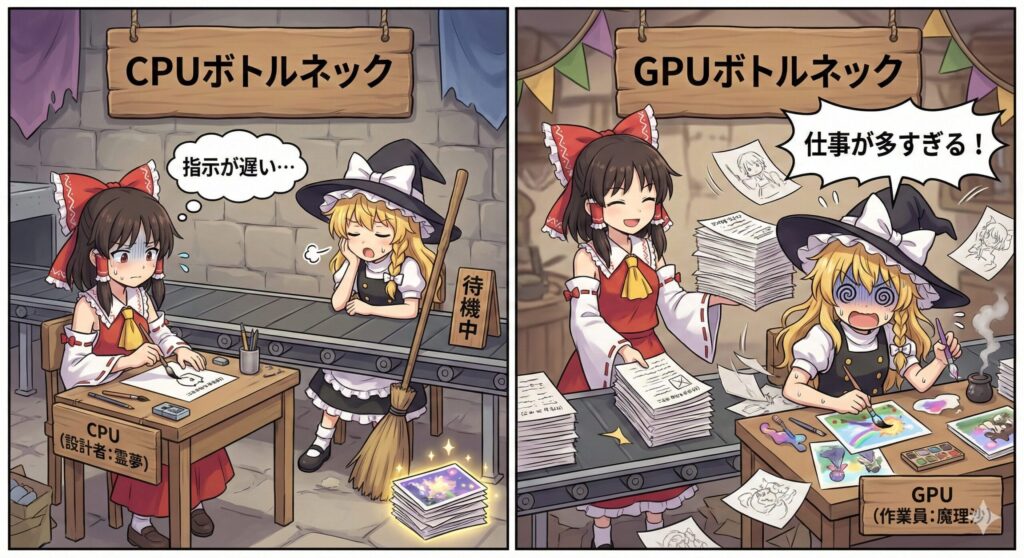
よくある説明では、「CPUがボトルネック」だとか、「GPUがボトルネック」だとか言われますが、初心者の方には少しピンとこないと思います。
ここでは話をシンプルにするために、上限という言葉で整理します!
GPU側が上限になっているというのは、GPUが画像を作るのに時間がかかっていて、それがフレームレートの限界を決めている状態です。
この場合は、グラフィック設定を軽くすればGPUの負担が減るので、フレームレートが上がりやすくなります。
一方でCPU側が上限になっているというのは、CPUが次のフレームを描画する準備を間に合わせられず、それがフレームレートの限界を決めている状態です。
GPUにはまだ描ける余力があるのに、CPUの準備が追いつかないせいで待ち時間が発生します。この場合は、グラフィック設定を軽くしてもフレームレートの伸びが小さくなりがちです。
つまり、設定を変えてフレームレートが伸びるかどうかは、今どちらが上限を決めているかにかかっているんですね!
検証に使ったPC構成と、結果について
引用:tom’s HARDWARE
グラフィックボードを GeForce RTX 4080 Super に固定して、CPUだけを入れ替えたときに結果がどう動くかを見ています。
目的はグラボの速さ比べではなく、DLSSを使ったときにCPUの違いがどこまでフレームレートに出るかを確かめることです。
検証に使ったCPU
- Ryzen 5 9600X
- Ryzen 7 9850X3D
- Core i5-14400
- Core i7-14700K
検証したゲーム
- Spider-Man 2
- Cyberpunk 2077
- Microsoft Flight Simulator 2024
- Doom: The Dark Ages
- The Last of Us Part One
設定はDLSSの画質優先とパフォーマンス優先を使い分けていますね!
4Kのパフォーマンス優先は内部解像度がフルHD相当まで下がる、という前提が説明されていて、見た目は4KのままでもGPUの負担が減りやすい、という考え方です。
傾向としては、4Kの画質優先だとGPU側が上限になりやすく、CPUを変えても差が小さめになりやすい。
一方でDLSSをパフォーマンス寄りにしてGPU側が軽くなるほど、CPU差が目立つ場面が増えます。
特にWQHD付近では、設定を軽くしても伸びが小さいのにCPUを変えると差が出るケースがあり、上限がCPU側に移っていることが分かりやすい、という流れでした。
なぜDLSSを使うとCPU側の上限が目立ちやすくなる?
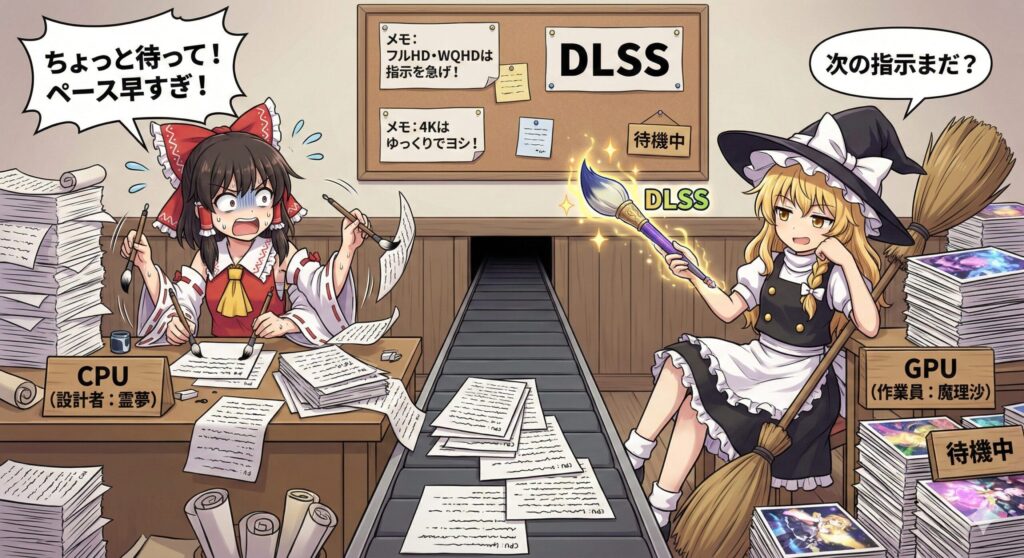
DLSSの効果を強めれば強めるほど、GPUの負担は軽くなるんです。
内部解像度が下がって、GPUが処理すべきピクセル数が減るからですね!
その結果、GPUはこれまでより短い時間で一枚の画像を作れるようになります。
でも視点を変えると、GPUの仕事が速くなったぶん、CPU側もより速いテンポで準備を回さなければならなくなります。
ゲーム内の進行処理や物理演算、キャラクターや敵の動きの更新、そしてGPUへの描画指示といった準備は、すべて毎フレームごとにCPUが担当しています。
GPUがどんどん描ける状態になったのに、CPUの処理スピードが追いつかなければ、結局CPU側が上限を決める側に回ってしまい、フレームレートは頭打ちになります。
これが、DLSSを有効にするほどCPUの性能が重要になると言われる理由なんです。
特にWQHDあたりで起きやすいと言われています。
4KではGPUの負担が大きくなりやすいのでGPU側が上限になりやすく(ここテストに出ます)、逆にフルHDなどの低い解像度ではCPU側が上限になりやすい、というイメージを持つと理解しやすいと思います!
初心者でもできる、一番簡単な見分け方
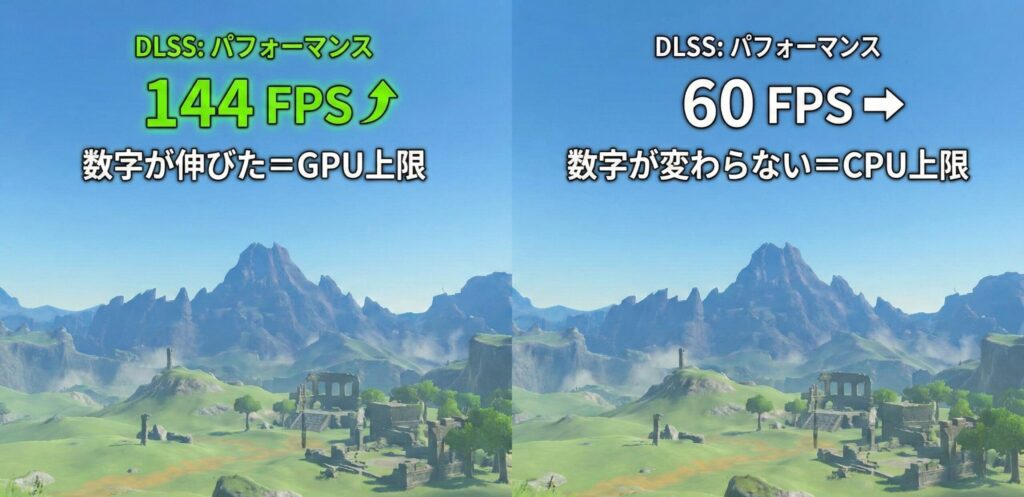
ご自身の環境で、今どちらが上限になっているかを大まかに判断する方法はとってもシンプルです!
ゲーム内の同じ場所、同じシーン、同じ条件で、画質優先とパフォーマンス優先を切り替えてみてください。
パフォーマンス優先にした途端にフレームレートが分かりやすく上がるなら、GPU側が上限になっている可能性が高いです。
GPUの負担が減った効果が、そのまま素直に数字に出ていると考えられます。
一方で、切り替えてもフレームレートがほとんど変わらないなら、CPU側が上限になっている可能性が高くなります。
GPUの負担を軽くしても伸びないなら、限界を決めている原因が別のところにあると考えるのが自然ですね。
これが分かるようになるだけでも、設定画面で迷うことがかなり減るはずです。軽くすれば必ずフレームレートは伸びる、という思い込みから抜け出しやすくなると思います。
じゃあ結局、どのように設定すればいいの?
実際の調整手順としては、まず普段プレイしている解像度で画質優先とパフォーマンス優先を切り替えてみて、フレームレートの伸び方を確認します。
数値がしっかり伸びるならGPU側が上限寄りなので、DLSSやグラフィック設定の調整で効果が出やすいです。
逆に数値が伸びないならCPU側が上限寄りなので、いくら画質を落としてもフレームレートの向上は限定的になりやすいと言えます。
CPU側が上限っぽいと感じたときは、影の品質、群衆の密度、描画距離といったCPUの仕事量に関係しやすい項目を見直すほうが納得のいく結果になりやすいです。
反対にGPU側が上限っぽいときは、解像度、レイトレーシング、反射、テクスチャなどGPUに負荷がかかる項目を調整すると変化が見えやすくなります。
大事なのは、理由もなくすべての設定を下げるのではなく、今どちらが上限になっているのかを見極めてから触る場所を決めることです。
初心者のうちは、この考え方を持っておくだけでも調整結果が分かりやすくなると思います。
まとめ
DLSSのパフォーマンス優先は、基本的にGPUの負担を減らしてフレームレートを上げやすくするための設定です。
でも、GPUの負担が軽くなった結果、今度はCPUの処理能力が追いつかず、上限を決める側に回ってしまうことがあります…。
その状態に陥ると、グラフィック設定を軽くしてもフレームレートは思ったほど伸びないんです。
だからこそ、DLSSを強くしても数値が伸びないときは、自分のグラフィックボード性能だけを疑う前に、CPU側が上限になっていないかを確認してみるのが近道です!
画質優先とパフォーマンス優先を切り替えて、伸び方が変わるかどうかを見るだけでも、状況はかなり判断しやすくなります!
最初は少しややこしく感じるかもしれませんが、今フレームレートの上限を決めているのはCPUか、それともGPUか、という視点を持つと一気に整理できます。
次にゲームの設定をいじるときは、ぜひそこから試してみてくださいね!
・DLSS対応おすすめGPU ▶
 ポチップ
ポチップ
・関連記事もあわせてチェック ▶










コメント