

はじめに
ゲーミングPCを買って、さっそくオンラインゲームを始めたのに、なんとなく反応が遅い気がする…ときどき一瞬止まる…撃ち合いで違和感がある…
Wi-Fi接続だとこういった経験はありませんか?
そのとき回線速度の数字を見て、十分速いのにおかしいなと感じる人もいると思います…でもゲームで大事なのは、速さそのものよりも安定です!
今回は、Wi-Fiが不安定になりやすい理由を押さえたうえで、変化が出やすい順に直し方をまとめていきます。
一つずつ試してみて、体感が良くなるところまでやってみるくらいの温度感で取り組んでみてください!
1. ゲームに必要なのは速度より安定

オンラインゲームは回線速度よりも、遅延の小ささや揺れの少なさが体感に直結しやすいです。
体感に直結しやすいのは、だいたい次の3つ…
言葉は難しく見えますが、意味合いはとてもシンプルです。
・まずは遅延
操作してからサーバーに届いて戻ってくるまでの時間です。
・次にジッター
遅延の揺れ幅で、同じ操作でも返ってくる時間が毎回バラつくと、狙いが落ち着かない感じになります。
・最後にパケットロス
通信が途中で落ちる、取りこぼす状態で、一瞬固まったように見える原因になりやすいです。速度テストは速くても、ここが荒れるとゲームだけ不安定、ということが起きます。
2. Wi-Fiが不安定になりやすい理由

2-1 電波は混むし、近所の影響を受ける
Wi-Fiは見えないですが空中を飛び交っています。
集合住宅や住宅密集地だと、見えないところで電波が重なっていて、時間帯によって急に悪くなることがあります。夜にラグっぽくなるのは、そういう混み方が影響していることもあります。
2-2 2.4GHzは届きやすいけど、干渉を受けやすい
2.4GHzは壁越しでも届きやすい反面、身の回りの機器とぶつかりやすい帯域です。電子レンジやBluetooth機器など、同じ帯域を使うものが多いので、環境によっては不安定になりやすいです。
2-3 5GHzや6GHzはスッキリしやすいけど、壁に弱い
5GHzは2.4GHzより干渉が少ないことが多い一方で、障害物に弱い傾向があります。6GHzはさらに直進性が高く、間取り次第では一気に弱くなることがあります。
ただし6GHzはWi-Fi6EやWi-Fi7対応のルーターと端末が必要で、環境によっては選べません。つまり、同じ家の中でも部屋をまたいだ瞬間に体感が変わる、ということが起きやすいです。
2-4 PC側の省電力で、数秒だけ途切れることがある
意外に見落とされるのがここです!
Wi-Fiアダプターの省電力設定が強めに働くと、一瞬だけ通信が切れるような挙動になることがあります。
特に不定期に一瞬止まるタイプの違和感だと、ここが原因だった、というケースもあります。
3. まずここから!変化が出やすい順の改善ポイント

ここからは、私ならこの順で試していく案内になります。
お金をかける前に、まずは作業だけで直せる範囲から見直してみましょう!
3-1 ルーターとPCの位置関係を見直す
床に置いているなら、まず棚の上に上げるだけでも変わります。壁の裏やテレビ台の奥、金属ラックの中は避けたいです。
アンテナ付きなら、向きを変えるだけで改善することもあります。
部屋をまたいでいるなら、できるだけドア付近や通り道側に寄せるのも手です。電波は意外と素直で、遮るものが減るほど安定しやすいんです!
3-2 2.4GHzと5GHzと6GHzを切り替えてみる
近距離で壁が少ないなら5GHzや6GHzを試す価値があります。
逆に、ルーターから遠い、壁が多いなら2.4GHzのほうが安定することもあります。ここは机上の正解より、家の条件のほうが影響しやすいです。
切り替えのコツは、「同じゲームを同じ時間帯に少しだけ遊んで比較すること」です。昼に良くても夜に悪いなら、混雑や干渉の影響が強い可能性があります。
3-3 ルーターの再起動とファームウェア更新を確認する
再起動は儀式ではなく、溜まった状態を一度整理する意味があります。
長時間動かしっぱなしのルーターほど、体感が戻ることがあります。
ファームウェア更新は、安定性の修正が含まれることもあるので、時間があるときに一度だけ確認しておくと安心です。
3-4 Windows側でWi-Fiアダプターの省電力を見直す
ここは不安定のタイプによっては当たりやすいです。
まずデバイスマネージャーを開いて、ネットワークアダプターから使っているWi-Fiのアダプターを選び、プロパティの電源の管理を確認します。
そこで、電力の節約のためにこのデバイスの電源をオフにできるようにする、にチェックが入っていたら外してみてください。
バッテリー駆動の時間は少し不利になることがありますが、安定性を優先したいなら試す価値があったりします。
電源の管理タブが見当たらない場合は、コントロールパネルの電源オプションから、電源プランの詳細設定にあるワイヤレスアダプター設定を確認します。
できるなら省電力ではなくパフォーマンス寄りにして、挙動が変わるかを見てください。
3-5 可能なら有線LANを試す
元も子もない案内になってしまいますが、もし配線できるなら、結局これが一番わかりやすいです。
壁の中を通したりと大掛かりなことは無理でも、長いケーブルを購入してみて部屋を跨いで繋いでみるなら可能という方もいるのではないでしょうか?
もしできるなら試してみるといいかと思います。
4. 有線が難しい人向けの現実的な選択肢

有線が無理でも、実は方法があるんです!
ただし、選び方を間違えると逆に揺れが増えることもあるので、期待値を置きすぎないのが大事…です。
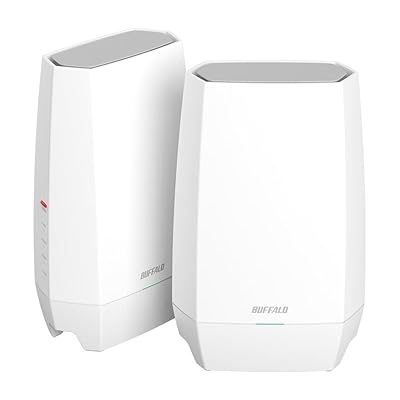
メッシュWi-Fiは、届いていない場所に電波を持っていくには有力です。
いまの状態が電波不足なら、メッシュで安定して体感が良くなることがあります。
一方で中継段数が増えると遅延が増える場合もあるので、まずは今の弱点を埋める目的で考えるのが無難かもしれません…。
中継機も同じで、置き場所がすべてです!
ルーターの近くに置きすぎると意味がなく、離しすぎると中継機自体が不安定になります。
体感としては、ルーターの電波がまだ十分強い位置に置いたほうがうまくいきやすいです。
PLC(Power Line Communications)は家の配線条件に左右されるので最後の手段です…
環境が合えば安定することもありますが、外れると期待ほどではないこともあります。
・おすすめメッシュ対応(親機&子機)Wi-Fiルーター ▶
 ポチップ
ポチップ
5. 症状から当たりをつけてみる

ここからは、よくある症状と、私ならどこを疑うかの話です。
夜だけ悪くなるなら、混雑や干渉の影響が疑わしいです。
2.4GHzと5GHzの切り替えや、ルーターの置き場所の見直しから入るのが無難かもしれません。
一瞬止まる、瞬間移動するように見えるなら、パケットロスか省電力の可能性があります。デバイスマネージャーの電源の管理のチェックを見直して、それでも変わらなければ帯域を切り替えてみましょう。
pingは低いのに撃ち合いが安定しない感じがするなら、ジッターが大きいか、PC側のフレームタイムの揺れも混ざっている可能性があります。
Wi-Fiだけでなく、ゲームの設定やバックグラウンドの状況も含めて疑う価値があります。
6. 最後に、改善したかどうかの確認!
一番わかりやすいのは、同じゲームを同じ条件で少しだけ遊んで、操作感が落ち着いたかを見ることです。
例えば同じ時間帯、同じサーバー、同じ部屋で1から2試合だけ、という条件で比べると変化が分かりやすいです。
もう少し確認したいなら、遅延の揺れやパケットロスを見られるツールや、簡単なpingテストで傾向を見る方法もあります。
速度より安定を見る、という方向性だけ覚えておけば、回線契約を変える前にできることはかなりあります。
まとめ
Wi-Fiの不安定さは、回線速度の不足というより、遅延の揺れや一瞬の途切れが原因になっていることが多いです。
なので私は、まず置き場所と帯域切り替えで環境を整えて、それでも残るならルーターの状態とWindows側の省電力を疑います。
ここまでやっても改善が見えないときに、はじめて機器の追加や有線化を本気で検討することで、余計な出費や遠回りが減ると思います。
ゲームは一回ハマると長い付き合いになるので、まずは快適な環境から準備するとより一層楽しめますよ!
 ポチップ
ポチップ
 ポチップ
ポチップ
 ポチップ
ポチップ








コメント