自作PCの組み立てが終わって、BIOSでパーツの認識も確認できた。次はいよいよWindowsのインストールです。
「インストールって難しそう……」と思うかもしれませんが、実際の操作は画面の指示に沿って進めていくだけなので、そこまで身構える必要はありません。ただ、途中でいくつか「これどうすればいいの?」と迷うポイントがあるので、この記事ではそこを重点的にフォローしていきます。
まず確認|インストール用のUSBメモリは手元にある?
Windowsをインストールするには、インストーラーが入ったUSBメモリが必要です。まずはこれが手元にあるか確認しましょう。
パッケージ版を購入した場合
家電量販店やAmazonなどでWindowsのパッケージ版を購入した場合、箱の中にインストール用のUSBメモリが付属しています。プロダクトキーが記載されたカードも同梱されているはずです。
この場合は自分でUSBメモリを作る必要はありません。付属のUSBメモリをそのまま使って、次のセクション「Windowsのインストール手順」に進んでください。
自分でインストール用USBメモリを作る場合
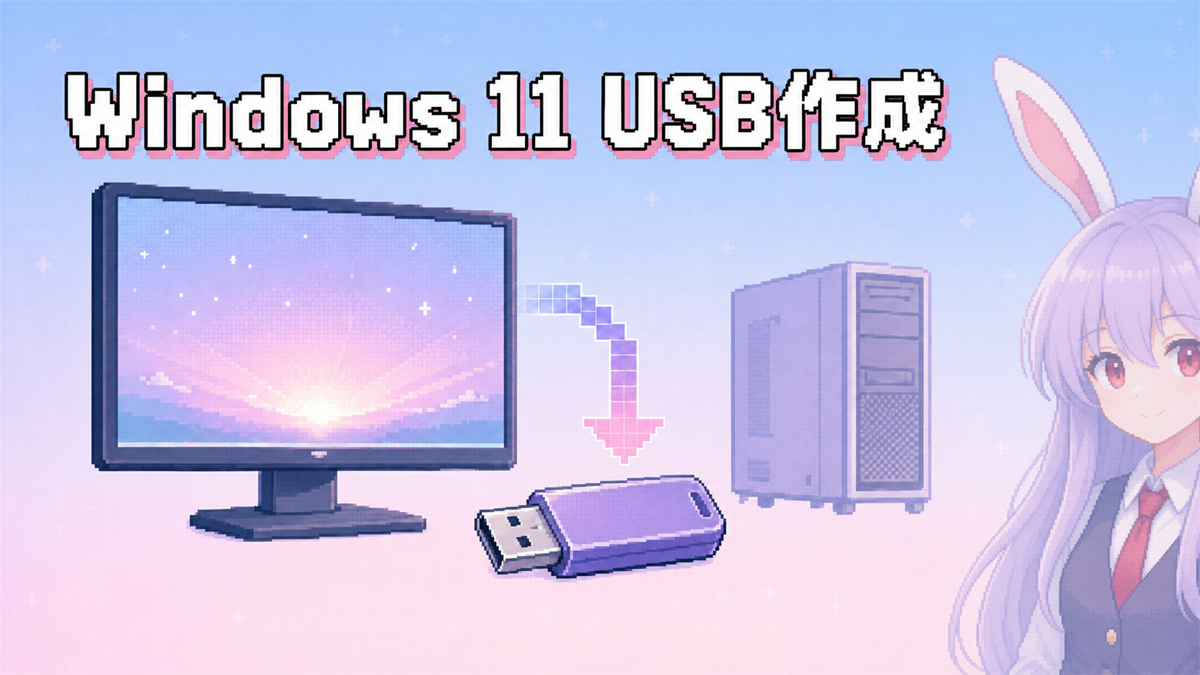
DSP版やオンラインでプロダクトキーだけを購入した場合は、インストール用のUSBメモリを自分で作る必要があります。
作成には別のPCと8GB以上の空のUSBメモリが必要です。
手順はこうなります。
- 別のPCでMicrosoftの公式サイトにアクセスする
- 「Windows 11 インストール メディアを作成する」の項目からメディア作成ツールをダウンロードする
- ダウンロードしたツールを実行して、画面の指示に従う
- 「使用するメディアを選んでください」の画面で「USBフラッシュドライブ」を選択する
- USBメモリを指定して書き込みを開始する
書き込みには10〜20分ほどかかります。完了したら、そのUSBメモリを自作PCに挿してインストールに進みましょう。
USBメモリの中身は書き込み時にすべて消去されます。大事なデータが入っていないか、必ず事前に確認してください。
Windowsのインストール手順
インストール用のUSBメモリが準備できたら、自作PCに挿して電源を入れます。
前の記事でBIOSの起動順序をUSBメモリ優先に変更していれば、自動的にWindowsのインストーラーが立ち上がるはずです。もし立ち上がらない場合は、BIOSに入って起動順序を確認してみてください。
▶ 起動順序の設定方法:
ここからは画面の流れに沿って説明していきます。
① 言語とキーボードの選択
最初の画面で「インストールする言語」「時刻と通貨の形式」「キーボードの種類」を選びます。
日本語環境で使うなら、すべてデフォルトのままでOKです。そのまま「次へ」を押して進んでください。
② 「今すぐインストール」をクリック
次の画面で「今すぐインストール」というボタンが表示されるので、そのままクリックします。
③ プロダクトキーの入力
ここでWindowsのプロダクトキーを入力します。パッケージ版なら同梱のカードに記載されている25桁の英数字です。
ちなみに、この画面で「プロダクトキーがありません」を選んでスキップすることもできます。あとからWindowsの設定画面でプロダクトキーを入力してライセンス認証することも可能なので、「今すぐ手元にキーがない」という場合でもインストール自体は先に進められます。
④ エディションの選択
Windows 11の「Home」と「Pro」のどちらをインストールするか選ぶ画面です。
購入したプロダクトキーに対応するエディションを選んでください。個人利用ならHomeで十分です。Proは企業向けの機能(BitLocker暗号化やリモートデスクトップのホスト機能など)が追加されていますが、普段使いやゲーム用途では必要になる場面はほぼありません。
⑤ ライセンス条項への同意
「マイクロソフト ソフトウェア ライセンス条項」が表示されます。内容を確認して、「同意します」にチェックを入れて次へ進みましょう。
⑥ インストールの種類を選ぶ
「アップグレード」と「カスタム」の2つが表示されますが、自作PCの場合は「カスタム:Windowsのみをインストール」を選んでください。新規インストールはこちらです。
⑦ インストール先のディスクを選ぶ
 霊夢
霊夢初心者が一番戸惑うのがこの画面なのよね。”Windowsのインストール場所を選んでください”ってドライブが一覧で出てくるんだけど、パーティションがいくつも表示されることがあるの
 魔理沙
魔理沙うわ、確かにこれはどれを選べばいいかわからないな……。全部消しちゃっていいのか?
霊夢新品のSSDで、まだ何もデータが入っていないなら、表示されているパーティションを全部選択して”削除”を押して大丈夫よ。全部消すと”割り当てられていない領域”だけが残るから、それを選んで”次へ”を押せばOK
魔理沙SSDが2台入ってる場合はどうするんだ?
霊夢Windowsをインストールしたいほうのドライブだけを選んでね。間違えてデータ用のドライブにインストールしないように、容量の数字をよく確認すること。心配なら、インストール時はWindowsを入れるSSDだけを接続しておいて、もう1台はあとから接続するのが安全よ
⑧ インストール開始
ディスクを選んで「次へ」を押すと、Windowsのインストールが始まります。ファイルのコピーやセットアップが自動で進むので、ここはしばらく待つだけです。
途中でPCが何回か自動で再起動しますが、正常な動作なので心配いりません。全体で15〜30分ほどかかります。
⑨ 初期セットアップ(OOBE)
インストールが完了すると、Windowsの初期セットアップ画面が表示されます。地域の選択、キーボードレイアウト、ネットワーク接続、Microsoftアカウントの設定などを順番に進めていきましょう。
ネットワーク接続の画面では、Wi-FiかLANケーブルでインターネットに接続する必要があります。Wi-Fiを使う場合はSSID(ネットワーク名)とパスワードを手元に用意しておいてください。
すべての設定が終わると、ようやくWindowsのデスクトップ画面が表示されます。ここまで来たらインストールは完了です。
インストール後にやっておくこと
デスクトップが表示されたらまずやっておきたいのが、Windows Updateの実行です。
「設定」→「Windows Update」を開いて、「更新プログラムのチェック」をクリック。インストール直後はかなりの量の更新プログラムがダウンロードされるので、時間に余裕があるときにやっておきましょう。途中で何度か再起動を求められることもあります。
Windows Updateが落ち着いたら、次はドライバの導入に進みます。特にグラフィックボードのドライバは、ゲームや動画編集のパフォーマンスに直結するので早めにインストールしておきたいところです。
まとめ|インストール自体は画面通りに進めるだけ
Windowsのインストールは、事前準備さえできていれば画面の指示に沿って進めるだけです。
つまずきやすいポイントをおさらいすると、
- インストール用USBメモリ:パッケージ版なら付属のものをそのまま使う。自分で作る場合はMicrosoftの公式ツールを使って別のPCで作成する
- ディスク選択:新品SSDならパーティションを全削除して「割り当てられていない領域」を選ぶ。複数ドライブがある場合は容量をよく確認する
- プロダクトキー:インストール中にスキップしても、あとから入力できる
ここさえ押さえておけば、スムーズにインストールできるはずです。
▶ 全体の流れに戻る:自作PC完全ガイド|ゼロから組み立て完成まで