
最近のゲームPC界隈では「アップスケーリング」「DLSS」「FSR」「XeSS」といったワードをよく見かけるようになりました。
でも、いざ自分のPCで使おうとすると、何を選べばいいか分からない…。
そもそも何が違うのかも分からない。設定画面に「クオリティ」「パフォーマンス」みたいな選択肢があるけど、どれにすればいいのかピンとこない。こういう悩みを抱えている方もいるかと思います。
そこで今回は、アップスケーリングの基本から各社の技術の違い、実際に使うときのモード選びまで、初心者の方にも分かるようにまとめていきます。
そもそもアップスケーリングって何?
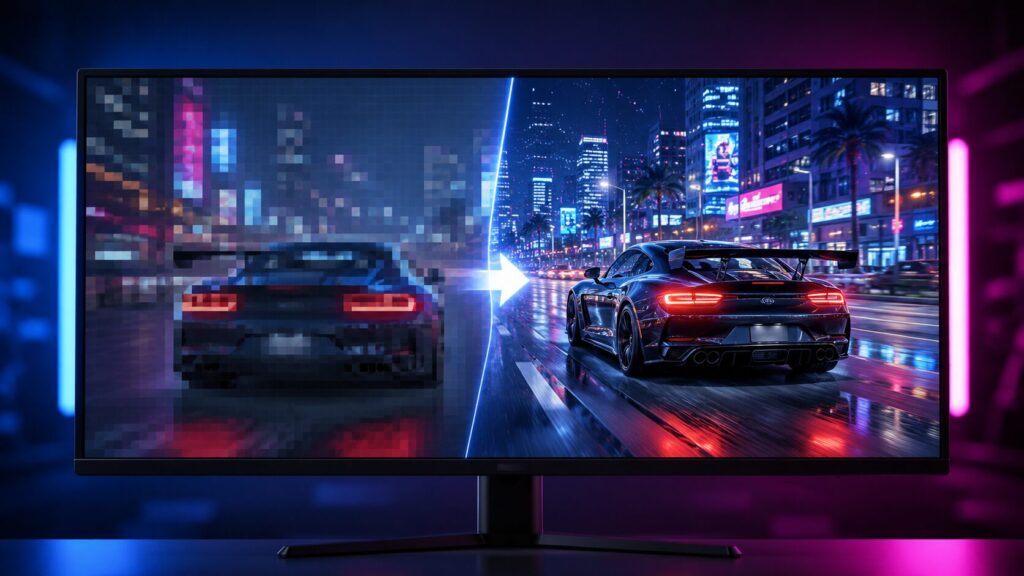
最初にざっくり言ってしまうと、アップスケーリングは低い解像度で描画した映像を、後から高解像度に引き上げる技術です。
たとえば本来は4K(3840×2160)で表示したい映像があるとします。
これを最初から4Kで描画するとGPUの負荷がかなり大きくなって、フレームレートが落ちてしまう…。
そこで、いったん1080p(1920×1080)といった低い解像度で描画して、その後に4Kサイズに引き上げる、という処理を入れるわけです。
イメージとしては、小さなキャンバスに絵を描いてから、大きなキャンバスに転写し直すような感じです。
最初から大きなキャンバスに描くより、小さなキャンバスで作業したほうが時間がかからない。
それと同じ理屈で、GPUの仕事量を減らしながら高解像度の表示を実現できる、というのがアップスケーリングの基本になります。
なぜアップスケーリングが必要になったのか
技術の中身に入る前に、なぜこの技術が必要になってきたのかを少し整理しておきます。
ゲームのグラフィックがどんどん重くなっている
ここ数年で、ゲームのグラフィックは劇的に進化しました。レイトレーシングやパストレーシングのような、現実の光の挙動を再現する重い処理が当たり前のように使われるようになっています。
加えて、4KやWQHDといった高解像度モニターも一般的になりました。1080pで遊ぶ前提だった時代と比べると、GPUが処理すべき情報量は何倍にも膨らんでいます。
高性能GPUは価格が高くなりやすい
一方で、高性能GPUは価格が高くなりやすく、簡単に買い替えづらい状況も続いています。「最新ゲームを快適に遊ぶために、毎年フラッグシップGPUを買う」というのは、現実的に難しい方が大半だと思います。
そこで生まれた解決策
そんな状況のなかで、ハードを買い替えずに描画負荷を下げてfpsを伸ばすための解決策として広がってきたのがアップスケーリングです。
「重い処理は減らしたい、でも見た目はそのままにしたい」。この欲張りな要求に応えるのが、各社が開発してきたアップスケーリング技術というわけです。
アップスケーリングの仕組み(簡単に)
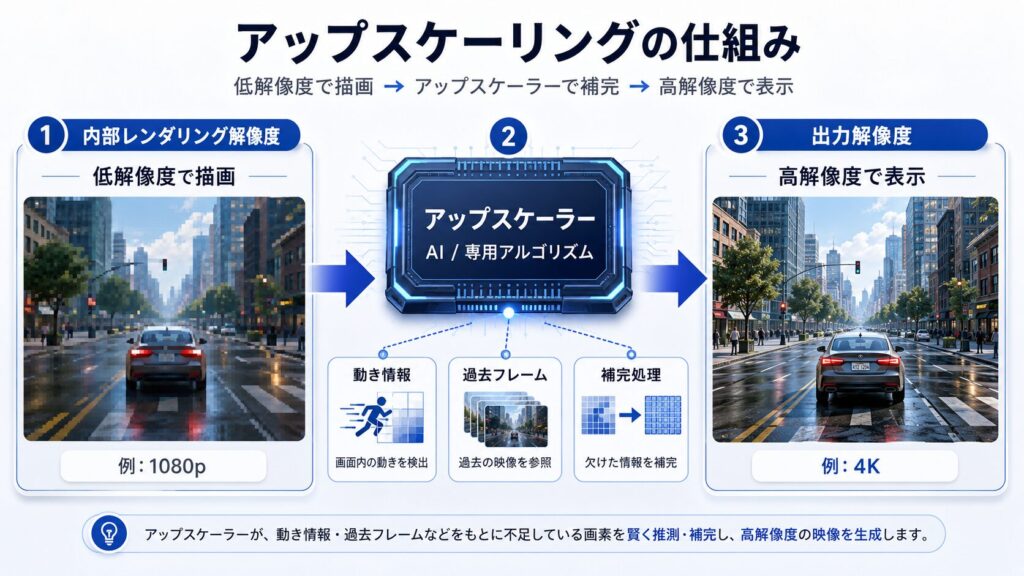
仕組みをざっくり説明すると、こんな流れになります。
1. 内部レンダリング解像度で描画
低い解像度(たとえば1080p)で映像を作る。GPUの負荷はここで大きく減ります。
2. アップスケーラーが拡大処理
作られた映像を、AIや独自のアルゴリズムを使って高解像度に引き上げる。
3. 出力解像度で表示
モニターには高解像度(たとえば4K)で表示される。
ここで大事なのが、ただの拡大ではないという点です。
画像編集ソフトで小さい画像を大きく引き伸ばすと、輪郭がギザギザになったり、ぼやけたりしますよね。これはバイリニア法などの単純な拡大処理が行われているからです。
アップスケーリングはこれよりもずっと賢い処理をしています。
具体的には、現在のフレームだけでなく、動きの情報や過去のフレームの情報なども参考にして、足りない部分を補完してくれるんです。
AIが学習したパターンに基づいて「ここはこういう見え方になるはず」と推測しながら拡大していくイメージです。
主な3つのアップスケーリング技術
アップスケーリング技術を提供しているメーカーは主に3つあります。
| 技術 | 提供メーカー | 対応GPU | 方式 |
|---|---|---|---|
| DLSS | NVIDIA | GeForce RTXシリーズ専用 | AI(ディープラーニング) |
| FSR | AMD | マルチベンダー対応 | アルゴリズム+AI(バージョンによる) |
| XeSS | Intel | マルチベンダー対応 | AI(DP4a / XMX) |
それぞれ得意分野や方向性が違うので、もう少し詳しく見ていきますね。
各技術の特徴を詳しく
NVIDIA DLSS(Deep Learning Super Sampling)
NVIDIAが提供しているアップスケーリング技術で、GeForce RTXシリーズ専用です。GTX世代では使えません。
特徴的なのは、Tensor CoreというAI処理専用の回路を使う点です。これがRTXシリーズにしか搭載されていないので、対応GPUが限定されているわけです。
DLSSはAIによるディープラーニングをフルに活用しているため、3社の中では画質面で高い評価を受けることが多い技術です。最新のDLSS 4ではマルチフレーム生成(MFG)にも対応していて、表示できるフレームレートを大きく伸ばせる方向にも進化しています。
AMD FSR(FidelityFX Super Resolution)
AMDが提供する技術ですが、マルチベンダー対応なのが大きな特徴です。AMD製GPUだけでなく、NVIDIAやIntelのGPUでも動作します。
FSRはバージョンが上がるごとに方式が大きく進化してきました。FSR 3.1までは従来型のアルゴリズムベース、FSR 4からは機械学習(AI)ベースに切り替わっています。
最新のFSR 4.1は、これまでRDNA 4世代のRX 9000シリーズ専用でしたが、2026年7月にRDNA 3世代のRX 7000シリーズにも正式対応する予定です。

Intel XeSS(Xe Super Sampling)
Intelが提供する技術で、こちらもマルチベンダー対応です。
XeSSの面白いところは、動作モードが2つ用意されていることです。Intel Arc GPUで動かす場合は、専用のXMX(Xe Matrix Extensions)というAI回路を使ってフル性能で動作します。
一方、NVIDIA / AMDなど他社GPUでは、DP4aという汎用命令を使ったフォールバック版が動きます。
このため、XeSSは「Intel製GPUなら最高品質、他社GPUでも普通に使える」というポジションを取っています。マルチベンダー対応の代表格と言える存在です。
クオリティモードの違い
ゲーム内でアップスケーリングを有効にすると、必ず「どのモードで使うか」を選ぶ画面が出てきます。これがけっこう紛らわしいので、整理しておきます。
| モード | 内部解像度の目安(4K出力時) | fps改善 | 画質 |
|---|---|---|---|
| ウルトラパフォーマンス | 約720p | 最大 | やや劣る |
| パフォーマンス | 約1080p | 大きい | 標準 |
| バランス | 約1253p | 中程度 | 良好 |
| クオリティ | 約1440p | 控えめ | かなり良好 |
つまり低いモードほどGPU負荷が下がってfpsが伸びるけど、画質も下がるという関係になっています。
 霊夢
霊夢これって、結局どれを選べばいいの?
 魔理沙
魔理沙俺はとにかくfps重視だからパフォーマンスでいいかな
霊夢それも一つの考え方ね。ただ、4K出力でウルトラパフォーマンスを選ぶと、内部解像度が720p相当まで下がるから、画質の劣化が目立つ場合があるの
魔理沙じゃあ普通はどれくらいがおすすめなんだ?
霊夢4K出力なら「クオリティ」か「バランス」、WQHDなら「クオリティ」、フルHDなら無理して使わなくてもいいくらいの感覚でいいと思うわよ。GPU性能と相談して、画質とfpsのバランスが取れる場所を探す感じね
選び方の基本は、自分のモニター解像度と目標fpsに合わせることです。重いゲームをWQHDや4Kで遊んでいて、fpsが足りないなら積極的に使う。逆にフルHDで十分fpsが出ているなら、無理に使う必要はない、というスタンスでOKです。
DLAAとは?解像度を下げずに使えるAI画質改善
アップスケーリングの話をするときに混同されがちなのが、DLAA(Deep Learning Anti-Aliasing)やそれに類する機能です。
これはNVIDIAが提供している技術で、名前は似ているけど目的がアップスケーリングとは違います。
DLAAは、解像度を下げずにAIで画質を整える機能です。DLSSと同じAI処理技術を使いますが、内部解像度を下げる代わりにネイティブ解像度のままで動作させて、輪郭や細部を綺麗に見せる方向に振っています。
つまり、
- DLSS:解像度を下げてfpsを稼ぐ、画質はある程度保つ
- DLAA:解像度はそのまま、画質を上げる方向に全振り
という違いになります。fpsを大きく伸ばす目的というより、ネイティブ解像度のまま輪郭や細部を綺麗に見せる方向の機能なので、GPU性能に余裕がある方向けの選択肢ですね。
「ゲームは普通に動いてるけど、もうちょっと画質を上げたい」という方には、DLAAのような機能を試してみるのも面白いと思います。
アップスケーリングのメリット
ここまでの内容を踏まえて、アップスケーリングを使うメリットを整理しておきます。
fpsが大きく改善する
これが一番分かりやすいメリットです。設定や環境にもよりますが、平均fpsが1.5倍〜2倍になることも珍しくありません。
重い設定と組み合わせて使える
レイトレーシングやパストレーシングのような重い処理も、アップスケーリングと組み合わせることで現実的なfpsで動かせるようになります。最新ゲームを高画質で楽しむための定番の組み合わせです。
fps上限を設定して使うと、GPU負荷や消費電力を抑えやすい
モニターのリフレッシュレートに合わせてfps上限をかけた上でアップスケーリングを使うと、GPUの負荷が下がって発熱や消費電力も抑えられます。夏場のゲーミング環境では地味にありがたい使い方です。
古いGPUでも重いゲームを遊びやすくなる
対応しているアップスケーリング技術を使えば、古いGPUでも重いゲームを遊びやすくなります。新しいGPUにすぐ買い替えるのが難しい方にとっては、寿命を延ばすための重要な選択肢になります。
アップスケーリングのデメリット・注意点
メリットだけ書くと公平じゃないので、注意点も整理しておきます。
設定によっては画質が劣化する
特にウルトラパフォーマンスのような高倍率モードでは、内部解像度がかなり低くなるので、細かいディテールが失われたりぼやけたりします。
動きの激しい場面でゴーストが出ることがある
過去のフレーム情報を参考にして補完する仕組みなので、動きが激しいシーンで残像(ゴースト)が出ることがあります。最新世代のDLSSやFSR 4では大きく改善されていますが、ゼロではありません。
文字やUIがぼやけて見えることがある
ゲーム内のテキストやアイコンが、本来の解像度より低い状態で表示されてしまうケースがあります。タイトルによっては気にならないレベルですが、UIが多いゲームでは違和感を感じる方もいます。
元のフレームレートが極端に低いと効果が薄い
アップスケーリングは「フレームを賢く拡大する」技術なので、そもそも元のfpsが低すぎるとアーティファクトが目立ちやすくなります。10〜15fps程度の状態から無理に持ち上げようとすると、見た目が破綻しやすいです。
ゲーム側が対応していないと使えない
当然ですが、ゲーム側がアップスケーリング技術に対応していないと使えません。最新タイトルではほぼ標準対応になっていますが、古いゲームや小規模タイトルでは未対応のものもあります。
フレーム生成(Frame Generation)との違い
最後に、初心者の方が混同しやすい「フレーム生成」との違いも整理しておきます。
霊夢アップスケーリングとフレーム生成って、何が違うのか分かる?
魔理沙両方ともfpsを伸ばす技術だろ?同じじゃないのか?
霊夢fpsを伸ばすという結果は似ているけど、やってることは全然違うのよ
魔理沙マジか、どう違うんだ?
霊夢アップスケーリングは、低い解像度で描画した映像を高解像度に引き上げる技術。つまり解像度を上げる方向ね。一方のフレーム生成は、フレームとフレームの間に新しいフレームをAIで作り出してフレーム数自体を増やす技術なの
魔理沙なるほど、解像度を上げるか、フレームを増やすか、で目的が違うってわけか
霊夢そうそう。しかも面白いのは、この2つは組み合わせて使えるところね。アップスケーリングでfpsを稼いだ上に、フレーム生成でさらに表示フレーム数を倍にする、みたいな使い方ができるの
DLSS、FSR、XeSSの各社とも、アップスケーリングとフレーム生成の両方を提供しています。
- DLSS:DLSS Super Resolution(アップスケーリング)+ DLSS Frame Generation(フレーム生成)
- FSR:FSR Upscaling + FSR Frame Generation
- XeSS:XeSS Upscaling + XeSS Frame Generation
両方をうまく組み合わせると、4Kレイトレーシングでもヌルヌル動く、みたいな環境が作れるようになります。
自分の環境で使うべきかどうか
最後に、用途別にアップスケーリングを使うべきかどうかの判断基準を整理しておきます。
GPUに余裕がない方 → 積極的に使う価値あり
最新ゲームでfpsが足りない、設定を落とさないと遊べない、という状況なら、アップスケーリングは強い味方になります。
4K / WQHDで遊びたい方 → ほぼ必須
高解像度モニターで快適に遊ぶには、アップスケーリングがあるとないとで体験が大きく変わります。
競技系FPSで高fpsを狙う方 → クオリティモードで併用がおすすめ
画質を保ちつつフレームレートも稼ぎたいなら、クオリティモードあたりがバランス良好です。
元から十分fpsが出ている方 → 無理に使わなくてもOK
fpsが目標値に達していて画質にも満足しているなら、無理に使う必要はありません。むしろDLAAなどで画質をさらに上げる方向に振るのも一つの選択肢です。
まとめ
アップスケーリングは、低い解像度で描画した映像を高解像度に引き上げる技術で、描画負荷を下げてfpsを伸ばすためのものです。
主要な技術はNVIDIAのDLSS、AMDのFSR、IntelのXeSSの3つで、それぞれ対応GPUや方式に違いがあります。自分のGPUと遊びたいゲームに合わせて、適切な技術とモードを選ぶのがポイントです。
フレーム生成と組み合わせるとさらに効果的ですし、GPU性能に余裕がある方ならDLAAのような画質強化方向の機能を試すのもアリです。
最初は設定が複雑に見えるかもしれませんが、一度自分の環境に合った組み合わせを見つけてしまえば、PCゲームの体験が一段階アップグレードできる便利な技術なので、ぜひ試してみてください。