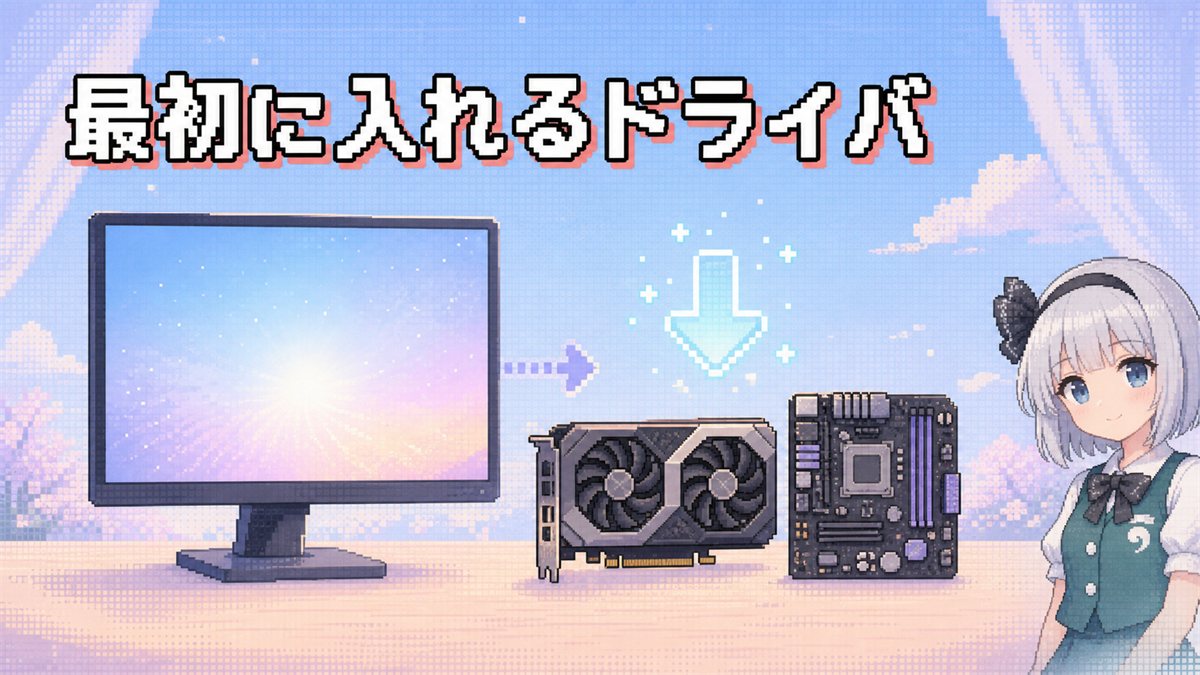
Windowsのインストールが終わってデスクトップが表示された。「やった、完成だ!」と思いたいところですが、実はまだPCは本来の力を出し切れていません。
パーツがフル稼働するためには「ドライバ」と呼ばれるソフトウェアが必要です。ドライバというのは、WindowsとPCパーツの間を取り持つ通訳のようなもの。これが入っていないと、せっかく高性能なグラフィックボードを積んでいてもその実力を発揮できません。
この記事では、Windowsインストール後に入れるべきドライバと、パフォーマンスに関わる初期設定をまとめて解説します。
一番大事|グラフィックボードのドライバを入れよう
ドライバの中で最優先で入れるべきなのがグラボのドライバです。
Windowsをインストールした直後でも画面は映りますが、これはWindows標準の汎用ドライバで動いているだけ。3Dゲームの描画や動画編集のハードウェアアクセラレーションといった、グラボの本来の機能はまだ使えない状態なんですよね。
ここからはNVIDIAとAMD、それぞれの環境に分けて説明します。
NVIDIA環境の場合
NVIDIAのグラボを使っている場合は、GeForce公式サイトから最新ドライバをダウンロードします。
- NVIDIAドライバダウンロードページにアクセスする
- 自分のグラボの製品シリーズ(例:GeForce RTX 50シリーズ)と型番(例:RTX 5070 Ti)を選択する
- 「検索」を押して、表示されたドライバをダウンロードする
- ダウンロードしたファイルを実行して、画面の指示に従ってインストールする
インストール時に「高速(推奨)」と「カスタム」を選ぶ画面が出ますが、初心者は「高速(推奨)」を選んでおけばOKです。必要なものだけが自動でインストールされます。
もうひとつの方法として、NVIDIA Appを使う手もあります。これはNVIDIAの公式アプリで、ドライバの更新通知や管理をまとめてやってくれます。今後のドライバ更新も楽になるので、一緒に入れておくと便利です。
AMD環境の場合
AMDのグラボを使っている場合は、AMD公式サイトからAMD Softwareをダウンロードします。
- AMDドライバダウンロードページにアクセスする
- 自分のグラボの製品シリーズと型番を選択する
- 表示されたドライバをダウンロードしてインストールする
AMD Softwareをインストールすると、ドライバの管理だけでなく、ゲームごとのグラフィック設定や録画機能なども使えるようになります。
ドライバを入れたあとの確認
インストールが完了したら、念のためPCを再起動してください。再起動後にデスクトップの画面がクッキリ表示されたり、解像度が正しく設定されるようになっていれば、ドライバが正常に適用されている証拠です。
ちなみに、グラボのドライバを入れることでDLSS(NVIDIA)やFSR(AMD)といったアップスケーリング技術やフレーム生成機能も使えるようになります。どちらもゲームの映像を美しく保ちながらフレームレートを大幅に向上させてくれる機能で、最近のゲームではほぼ標準的に対応しています。自作PCの性能を最大限活かすためにぜひ知っておきたい技術なので、気になる方は別記事もチェックしてみてください。
▶ 詳しくはこちら:
マザーボード関連のドライバ
グラボのドライバを入れたら、次はマザーボード関連のドライバです。
 霊夢
霊夢ここは正直、Windows Updateである程度カバーされるのよね。だから”絶対にやらないと動かない”っていうレベルではないの
 魔理沙
魔理沙じゃあ別にやらなくてもいいのか?
霊夢動くことは動くんだけど、Windows Updateで入るのはMicrosoftが配布している汎用的なドライバなの。マザーボードメーカーが公式に配布しているドライバのほうが最適化されてるから、余裕があるなら公式のものを入れておくのがベターよ
メーカー公式サイトからダウンロードする方法
ASUS、MSI、ASRock、GIGABYTEなど、マザーボードのメーカーの公式サイトにアクセスして、自分のマザーボードの型番でサポートページを検索してください。
サポートページの「ドライバ&ユーティリティ」や「ダウンロード」のセクションに、対応するドライバが一覧で並んでいます。ここから必要なものをダウンロードしてインストールしましょう。
主に入れておきたいのはこのあたりです。
- チップセットドライバ:マザーボードの基本機能を制御するドライバ。これは優先的に入れておきたい
- LANドライバ:有線LANの接続に必要。Windows Updateで入っていれば問題ないが、接続が不安定な場合は公式版に入れ替える
- オーディオドライバ:Realtekなどのサウンドチップ用ドライバ。音が出ない場合は入れる必要がある
ちなみに最近は、各メーカーがドライバを一括でインストールできるユーティリティツールを提供しているケースも多いです。ASUSなら「Armoury Crate」、MSIなら「MSI Center」といったアプリで、必要なドライバをまとめてインストールしてくれます。個別にダウンロードするのが面倒な場合は、こういったツールを使うのも手です。
Wi-Fiを使う場合
マザーボードにWi-Fi機能が内蔵されている場合、Wi-Fiドライバもメーカーのサポートページからダウンロードできます。Windows Updateで自動的に入ることもありますが、もしWi-Fiの接続先が表示されない場合は手動でインストールしてみてください。
なお、Wi-Fiドライバを入れるためにインターネット接続が必要という矛盾した状況になることがあります。その場合は、一時的にLANケーブルで有線接続してドライバをダウンロードするか、別のPCでドライバをダウンロードしてUSBメモリで持ってくる方法で対応しましょう。
入れておきたいWindowsの初期設定
ドライバの導入が終わったら、パフォーマンスに関わるWindowsの設定も確認しておきましょう。ここは必須ではありませんが、やっておくとPCの動作が快適になります。
電源プランを「最適なパフォーマンス」にする
Windowsの電源プランは、デフォルトだと「バランス」に設定されています。省電力とパフォーマンスのバランスを取る設定なんですが、デスクトップPCの場合はバッテリーを気にする必要がないので、「最適なパフォーマンス」に変更してしまってOKです。
設定方法は、「設定」→「システム」→「電源」から変更できます。もし「最適なパフォーマンス」が表示されていない場合は、コントロールパネルの「電源オプション」から確認してみてください。
ゲームモードを確認する
Windows 11にはゲーム用の最適化機能「ゲームモード」があります。「設定」→「ゲーム」→「ゲームモード」で確認できます。
デフォルトでオンになっていることが多いですが、念のため有効になっているか見ておきましょう。ゲーム中にバックグラウンドの処理を抑制して、ゲームにリソースを優先的に回してくれる機能です。
ストレージの容量を確認する
最後に、SSDの空き容量も確認しておきましょう。WindowsのインストールとWindows Updateで、思ったよりストレージを使っていることがあります。
「設定」→「システム」→「ストレージ」で確認できます。空き容量が極端に少ない場合は、不要な一時ファイルを削除するか、データ用のSSDを増設することを検討してください。


まとめ|ドライバを入れて、ようやくPCが完成
Windowsを入れただけではPCはまだ本調子ではありません。ドライバを導入して初めて、パーツが本来のパフォーマンスを発揮できるようになります。
やることを整理すると、
- グラボのドライバ:最優先。NVIDIAならGeForce公式サイト、AMDならAMD公式サイトからダウンロード
- マザーボードのドライバ:チップセットドライバを優先的に。メーカー公式サイトからダウンロードするか、メーカー提供のユーティリティツールで一括インストール
- Windowsの初期設定:電源プランを「最適なパフォーマンス」に。ゲームモードの有効化を確認
ここまで終われば、自作PCのセットアップはほぼ完了です。おつかれさまでした。
あとは実際にゲームを入れたり、必要なソフトをインストールしたりして、自分だけのPCを楽しんでください。
▶ 全体の流れに戻る:自作PC完全ガイド|ゼロから組み立て完成まで