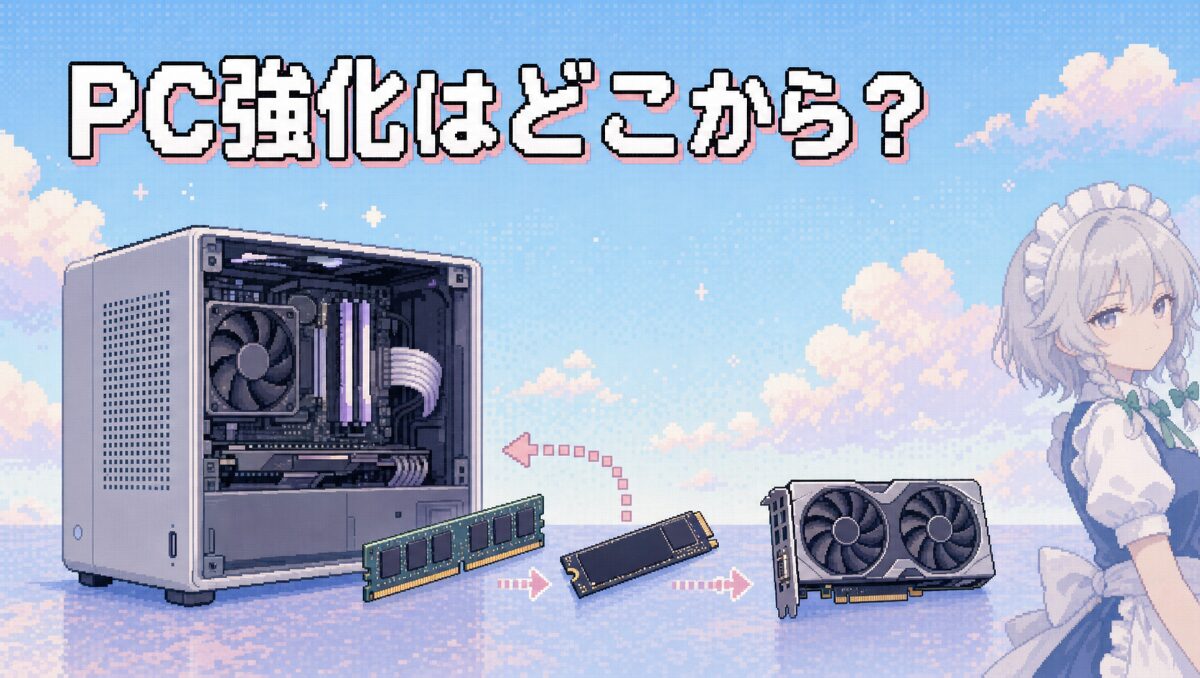
自作PCの最大のメリットは、全部買い替えなくても必要なパーツだけを交換して性能を上げられることです。
でも実際にアップグレードしようと思うと、「何から手をつければいいの?」「どこを変えたら一番効果があるの?」と迷う人が多いんですよね。やみくもにパーツを買い替えても、ボトルネックじゃないところを交換してしまったらお金の無駄になります。
この記事では、アップグレードを考えるべきタイミングの見極め方と、コスパの良いパーツ交換の優先順位をまとめました。
アップグレードを考えるタイミング
「なんかPCが遅い気がする」。そう感じたときが、アップグレードを検討するサインです。
ただ、「遅い」にもいろいろ種類があって、原因となるパーツがそれぞれ違います。まずは自分の症状がどれに当てはまるかを確認してみてください。
ゲームのフレームレートが出ない
ゲーム中にカクつく、フレームレートが目標に届かないという場合、原因はグラフィックボードかCPUです。
簡単な見分け方として、タスクマネージャーを開いてゲーム中のGPU使用率を見てみてください。GPU使用率が90〜100%に張り付いている場合はグラボが限界に達しています。逆にGPU使用率があまり高くないのにフレームレートが出ない場合は、CPUがボトルネックになっている可能性があります。
アプリの起動やファイルのコピーが遅い
「PCの電源を入れてからデスクトップが表示されるまでが長い」「ゲームのロード時間が異常に長い」といった症状は、ストレージが原因であることが多いです。
もしまだHDDをメインで使っている場合は、SSDへの換装で劇的に改善します。すでにSSDを使っている場合でも、SATA接続のSSDからNVMe接続のSSDに交換することで体感速度が上がることがあります。
複数のアプリを開くとPCが重くなる
ブラウザのタブをたくさん開きながらゲームをすると重くなる、動画編集ソフトとブラウザを同時に開くとカクつく、という場合はメモリ不足の可能性が高いです。
タスクマネージャーの「パフォーマンス」タブでメモリの使用率を確認してみてください。常時80%を超えているようなら、メモリの増設を検討しましょう。
パーツごとのアップグレード効果とコスパ
症状の原因がわかったら、次はどのパーツを交換するかです。ここではコスパの良い順に紹介していきます。
コスパ最強|メモリ増設
アップグレードの中で一番手軽で、費用対効果が高いのがメモリの増設です。
16GBで使っていてメモリ不足を感じているなら、同じ規格のメモリをもう1セット追加して32GBにするだけで、マルチタスク時の快適さが大きく変わります。費用も数千円〜1万円程度で済むので、最初に試す価値があります。
ただし注意点として、増設する場合は今使っているメモリと同じ規格・同じ速度のものを選ぶのが基本です。違う速度のメモリを混在させると、遅いほうに合わせて動作するので、せっかくの投資が無駄になりかねません。
体感の変化が大きい|SSD追加・換装
HDDからSSDへの換装は、体感速度が一番劇的に変わるアップグレードです。PCの起動時間が数分から数十秒に短縮されるので、初めてSSDにした人はだいたい感動します。
すでにSSDを使っている場合でも、容量不足を感じているならデータ用のSSDを追加するのが効果的です。マザーボードにM.2スロットの空きがあれば、NVMe SSDを1台追加するだけで済みます。費用は1TBで1万円前後が目安です。
ゲーム性能に直結|グラフィックボードの交換
ゲームのフレームレートを上げたいなら、グラボの交換が一番効果的です。CPU交換よりもゲーム性能への影響が大きいケースがほとんどなので、「ゲームが重い」と感じたらまずグラボを疑ってみてください。
ただし、グラボは価格帯が幅広いので予算との相談になります。無理に最上位モデルを買う必要はなくて、今使っているグラボから1〜2ランク上のモデルに交換するだけでも十分な効果が得られます。
グラボを交換する際は、電源ユニットの容量が足りているかの確認も忘れずに。新しいグラボの推奨電源容量をメーカーの製品ページで確認しておきましょう。
▶ 電源選びで失敗しないポイント:

最終手段|CPU交換
CPUの交換は、アップグレードの中では一番コストがかかる可能性があるので、最後の手段として考えたほうがいいです。
なぜかというと、CPUを新しい世代に交換しようとすると、ソケットが変わってマザーボードも一緒に買い替えが必要になるケースが多いからです。マザーボードが変われば、メモリの規格も変わる場合がある。そうなると結局、CPU・マザーボード・メモリの3点セットでの交換になって、費用は5万〜10万円以上かかることも珍しくありません。
 霊夢
霊夢交換するパーツが3つ以上になるなら、いっそ新しく1台組み直したほうがトータルで安く済むこともあるのよね
 魔理沙
魔理沙えっ、そうなのか? せっかくあるパーツを活かしたいと思うんだけど
霊夢気持ちはわかるけど、たとえばCPU・マザーボード・メモリの3つを買い替えて、さらに古いパーツの売却とか手間も考えると、新品で1台組んだほうがスッキリすることもあるの。古いPCはそのままサブ機として使うこともできるわ
魔理沙なるほど、交換する数で判断するのか。それはわかりやすいな
同じソケットの範囲内で上位のCPUに載せ替えるだけなら、マザーボードはそのままでCPU代だけで済みます。たとえばAM5ソケットのRyzen 5からRyzen 7への交換、LGA1700のCore i5からCore i7への交換なら、比較的低コストで性能アップが可能です。
アップグレード時の注意点
パーツを交換する前に、いくつか確認しておくべきポイントがあります。
既存パーツとの相性を確認する
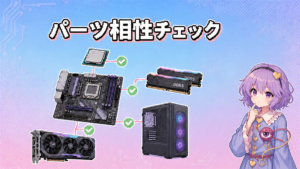
新しいパーツが今のPC構成と合うかどうかは、必ず事前にチェックしてください。特にグラボの交換では、ケースに物理的に入るか(全長の確認)と、電源容量が足りているかの2点が重要です。
パーツの相性チェックの詳しいやり方は、別記事でまとめているのでそちらを参考にしてみてください。
▶ 相性チェックの方法:
古いドライバを削除する
特にグラボを交換する場合、古いドライバが残っていると不具合の原因になることがあります。グラボを物理的に交換したあと、新しいドライバをインストールする前に古いドライバをアンインストールしておくと安心です。
NVIDIAの場合は新しいドライバのインストール時に「クリーンインストール」を選ぶオプションがあるので、それを使うのが一番簡単です。
交換前にデータのバックアップを取る
パーツ交換自体でデータが消えることは基本的にありませんが、万が一に備えてバックアップは取っておきましょう。特にストレージの換装をする場合は、データの移行作業が必要になるので事前の準備が大切です。
まとめ|まずは症状を見極めて、コスパの良い順に手をつけよう
アップグレードで大事なのは、やみくもにパーツを買い替えないことです。まずは「PCのどこが遅いのか」を見極めて、原因となっているパーツをピンポイントで交換する。これが一番コスパの良いやり方です。
優先順位をまとめると、
- メモリ増設:費用が安くて効果が大きい。最初に検討すべき
- SSD追加・換装:体感速度が劇的に変わる。HDDを使っているなら最優先
- グラボ交換:ゲーム性能を上げたいなら一番効果的。電源容量の確認を忘れずに
- CPU交換:マザーボードごと変える必要が出たら、新しく1台組むことも視野に入れる
パーツ交換ができるのは自作PCならではの強みです。少しずつ手を加えながら、自分のPCを長く大切に使っていきましょう。
▶ 全体の流れに戻る:自作PC完全ガイド|ゼロから組み立て完成まで