
「ChatGPTみたいなAIを、自分のPCの中だけで動かせるらしい」
そんな話を聞いて、興味を持った方も多いと思います。
ただ最初に正直なところを言っておくと、ローカルAIはChatGPTやClaudeを完全に置き換えるものではありません。
最新情報の調査や、込み入った推論をさせるなら、クラウドのAIの方が今も上です。
それでもローカルAIには、はっきりした価値があります。
外部に出したくない文章や資料を扱いたい人。
同じ作業を何度も繰り返す人。
そして、せっかく積んだGPUを遊ばせておくのがもったいない人。
こういう人には、自分のPCでAIを動かす意味が確かにあります。
そして意外に思われるかもしれませんが、最初に決めるべきなのはソフトではありません。
「何をローカルで動かしたいか」です。
ここが決まらないまま高いGPUを買うと、たいてい失敗します。
この記事では、用途から逆算してPCスペックを決める考え方を整理していきます。
そもそもローカルAIとは
3行で整理しておきます。
ローカルAIとは、AIモデルと処理を自分のPC内で動かすことです。
モデルをダウンロードするときは通信が必要ですが、それ以降は手元で完結できます。
外部サービスとの連携を使わなければ、入力した内容がインターネットに出ていくことはありません。
ここで一点、誤解しやすい部分を補足しておきます。
「ローカル=絶対に外部送信なし」ではありません。
Web検索との連携機能を有効にしたり、クラウドのAPIを併用したり、外部プラグインを入れたりすれば、そこからデータは外に出ていきます。
完全にPC内で完結させたいなら、こうした連携機能をオフにしておく必要があります。
プライバシー目的でローカルAIを選ぶなら、ここは押さえておきましょう。
ローカルAIでできること、クラウドAIの方が向くこと
スペックの話に入る前に、用途を整理しておきましょう。
ここを飛ばすと、必要のない構成にお金を払うことになります。
| 用途 | ローカル実行との相性 | 主に必要になるもの |
|---|---|---|
| 文章作成・要約・翻訳 | 高い | ローカルLLM |
| PDF・自分の資料との対話 | 高い | LLM+RAG |
| コード補助 | 高い | コーディング向けLLM |
| 音声文字起こし | 高い | 音声認識モデル |
| 画像生成 | 高い | 画像生成モデル+GPU |
| 最新情報の調査・高度な推論 | クラウド寄り | ChatGPT/Claude等 |
表を見て分かるとおり、ローカルが得意なのは「手元のデータを、繰り返し処理する」タイプの作業です。
逆に、最新の情報を調べたり、複雑な論理を組み立てたりする作業は、今のところクラウドのAIに分があります。
つまりローカルとクラウドは競合ではなく、使い分けるものなんですね。
「全部ローカルに置き換えるぞ」と意気込むより、「この作業だけローカルに任せよう」と考えた方が、満足度は高くなると思います。
PC選びで最初に理解したい4つの要素
ローカルAI用のPCを考えるとき、見るべきポイントは4つです。
VRAM(GPUのメモリ)
専用GPUでローカルAIを快適に動かすなら、まずVRAMを確認します。
AIモデルは、GPU上のメモリ(VRAM)に読み込んで動かすためです。
VRAMに収まりきらないと、動作が極端に遅くなったり、そもそも起動しなかったりします。
ただし、これは「GPUで高速に動かす場合」の話です。
CPUで実行するならメインメモリが、Apple Siliconならユニファイドメモリが、同じくらい重要になります。
自分がどの方式で動かすかによって、見るべき数字は変わってくる、ということですね。
そのうえで、専用GPUを使う前提なら、「GPUの処理速度」より「VRAMの容量」が優先される場面が多いです。
ゲームなら描画速度が重要ですが、AIではまず「載るか載らないか」が問われます。
メインメモリ
VRAMに載り切らない処理を補ったり、CPUでモデルを動かしたりするときに使います。
また、AIを動かしながらブラウザや他の作業をする余力にも関わってきます。
GPUと対応ソフトの相性
NVIDIA、AMD Radeon、Apple Siliconで、使いやすい環境が変わります。
ここは後の章でくわしく触れます。
SSD容量
見落とされがちですが、意外と消費します。
モデル本体だけでも数GB〜数十GB。
そこに派生モデルや、生成した画像・音声データが積み上がっていきます。
「気づいたらCドライブが真っ赤」というのは、ローカルAIあるあるです。
量子化という考え方
もうひとつ、知っておくと得をする言葉があります。
量子化です。
ざっくり言うと、モデルのデータを圧縮して、少ないメモリでも動くようにする技術です。
強い量子化では必要なメモリを減らせますが、出力品質や速度への影響は、モデル・量子化方式・用途によって異なります。
量子化は「メモリ使用量と品質のバランスを取るもの」と考えておくといいと思います。
このさじ加減が、ローカルAIでは重要になってきます。
主要なソフトでは、手持ちのハードウェアに合わせて量子化モデルを選べるようになっているので、まずは自分の環境に収まるものから試すのがおすすめです。
 霊夢
霊夢GPUで動かすならVRAM、CPUで動かすならメインメモリ。見るところが変わるのね
 魔理沙
魔理沙なるほどな。自分がどうやって動かすかで、優先順位が変わるってことか
霊夢そういうこと。あと同じモデルでも量子化のかけ方で必要な容量が変わるから、そこも合わせて考えるといいわ
魔理沙一律にこれだけ必要、とは言えないんだな
用途別、必要なPCスペックの目安
ここがこの記事の中心になります。
やりたいことごとに、必要なスペックの目安をまとめました。
※目安は量子化モデルを使い、一般的な会話・作業量を想定したものです。モデル、量子化方式、コンテキスト長、使用ソフトによって必要なメモリは大きく変わります。
| やりたいこと | 目安となるモデル規模 | GPU VRAM目安 | メインメモリ目安 | SSD目安 |
|---|---|---|---|---|
| 試しにローカルLLMを触る | 小型モデル | GPUなしでも可、4〜8GBで快適化 | 16GB〜 | 512GB〜 |
| 文章・要約・簡易コード補助 | 7B〜14B級 | 12〜16GB | 32GB〜 | 1TB〜 |
| 文書検索・長めの資料対話 | 7B〜14B級+RAG | 16GB〜 | 32GB〜 | 1TB〜 |
| 本格的なローカルLLM | 20B〜32B級 | 24GB級、または大容量ユニファイドメモリ(量子化モデル・コンテキスト長による) | 64GB〜 | 2TB〜 |
| ローカル画像生成 | モデルにより異なる | 12GBを基準、16GB以上が安心 | 32GB〜 | 1TB〜 |
| 音声文字起こし | 音声認識モデル | GPUなしでも可。高速化を狙うなら8GB以上 | 16GB〜 | 512GB〜 |
RAG(自分の資料をAIに読ませる仕組み)を使う場合、文書の埋め込み作成・ベクトルDB・モデル推論までローカルで完結させる構成なら、社内文書を外部サービスへ送らずに扱えます。
機密性の高い資料を扱いたい人は、ここまでローカルで揃える構成を検討してみてください。
表の「7B」「14B」というのは、モデルの規模を表す単位です(パラメータ数が70億、140億という意味)。
数字が大きいほど賢い傾向がありますが、その分だけメモリを食います。
ここで、ひとつ大事な注意があります。
「最低動作」と「実用的に使える」は別物です。
たとえば主要なローカルAIソフトの動作要件は、Windowsでメモリ16GB推奨、専用VRAM 4GB以上推奨とされていたりします。
でもこれは「起動して動く」という水準であって、「大きなモデルを快適に扱える」基準ではありません。
要件表を見て「うちのPCで動くじゃん」と思っても、実際に大きめのモデルを入れると待たされる、というのはよくある話です。
動くことと使えることの間には、けっこうな距離があります。
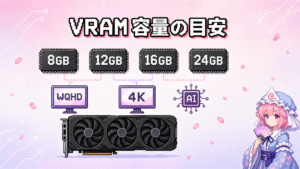
VRAM容量そのものの考え方については、別記事でも解像度別・用途別に整理しているので、そちらも参考になると思います。
Windows+NVIDIA、Windows+Radeon、Macはどう選ぶ?
続いて環境選びの話です。
ここは「どれが優れているか」ではなく、「何をやりたいか」で変わります。
Windows+NVIDIA
対応ソフトが多く、解説記事も豊富です。
初めてローカルAIに触る人、これから自作やBTOでPCを組む人には、いちばん無難な選択肢になります。
情報が多いというのは、トラブったときに助かります。
Windows+Radeon
こちらを選ぶ場合は、使う予定のソフトが対応しているかを先に確認しておきましょう。
ゲーム用GPUとしての価値と、AI用途での扱いやすさは、分けて考える必要があります。
ゲームでコスパが良いからといって、AI用途でも同じとは限らない、ということですね。
NVIDIAとAMDの違いそのものについては、こちらで詳しく比較しています。
Mac(Apple Silicon)
Apple Siliconにはユニファイドメモリという仕組みがあり、CPUとGPUでメモリを共有します。
そのため、メモリを多く積んだモデルでは、大きめのLLMを動かしやすいという強みがあります。
文章系のローカルLLMを主目的にするなら、有力な選択肢です。
ただし、これはゲーム用GPUの代わりになるという話ではありません。
用途が違うので、そこは分けて考えましょう。
NPU搭載PC
最近よく見る「AI PC」という表記。
ここは誤解しやすいので、正確に書いておきます。
NPUは、対応する軽量モデルやWindowsのオンデバイスAI機能を、省電力で動かすうえで有効な仕組みです。
バッテリー消費を抑えながらAI処理を継続できる、という強みがあります。
ただし、OllamaやLM Studioで任意の大きなモデルを快適に動かせるかどうかは、NPU搭載という表記だけでは判断できません。
使いたいソフトがNPUに対応しているか、そしてVRAMとメインメモリがどれだけあるか。
ここを合わせて確認する必要があります。
画像生成や動画処理のように、高い処理能力を連続して求められる用途では、専用GPUの方が性能を出しやすい傾向があります。
必要なVRAM容量から考える構成の目安
予算で区切ると、パーツ相場の変動ですぐ古くなってしまいます。
なので、ここはVRAM容量を軸に整理します。
まずは既存PCを活用したい層
新しく買う前に、手持ちのPCで試してみるのが一番です。
小型モデルなら、GPUがなくてもCPUで動きます。
軽い文字起こしなども、まずは手元の環境で試せます。
やってみて「もっと大きなモデルを動かしたい」と感じたら、そこで初めて投資を考えればいいと思います。
いきなり高い構成を買って、思ったほど使わなかった、というのが一番もったいないパターンです。
VRAM 8GB級
小型モデルを中心に、ローカルAIの入り口を体験する構成です。
文字起こしの高速化や、軽量なLLMなら十分に扱えます。
ゲーム用として持っているPCが、ちょうどこのクラスという人も多いと思います。
VRAM 12〜16GB級
多くの人にとって、現実的な基準になるラインです。
文章系のLLMも画像生成も、そこそこ快適に扱えます。
これからローカルAIを本格的に使いたい人は、ここを目標にすると失敗が少ないと思います。
VRAM 24GB級、または大容量ユニファイドメモリ
大規模モデルを主目的にするなら、このクラスになります。
ここまで来ると、ゲーム用途とは切り離して考えた方がいいです。
GPUのVRAM容量か、大容量のユニファイドメモリを最優先にする。
ゲーム性能は二の次、という割り切りが必要になってきます。
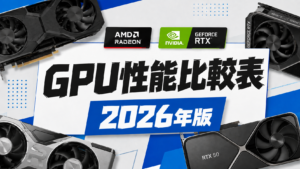
GPUごとのVRAM容量や性能を一覧で見比べたいときは、こちらの比較表が便利です。
PC全体の予算配分を考えるときは、BTOの購入ガイドも参考になると思います。

買う前に避けたい失敗
ここは実際につまずきやすいポイントです。
先に知っておくと、無駄な出費を避けられます。
「AI PC」表記だけで判断して買う。 さきほど書いたとおり、NPUには省電力という強みがありますが、任意の大きなモデルを快適に動かせるかは別の話です。表記だけで決めないようにしましょう。
GPU名だけを見て、VRAM容量を見落とす。 同じ型番でも8GB版と16GB版がある製品は珍しくありません。AI用途では、この差が決定的になります。
メインメモリ16GBのまま、AIとブラウザとゲームを同時に使う。 メモリが足りないと、AIを動かしている間は他の作業がまともにできない、という状態になりがちです。
SSD容量を軽視する。 モデルを何個か試しているうちに、あっという間に埋まります。最初から余裕を持たせておいた方が安全です。
ノートPC版GPUを、デスクトップ版と同じ感覚で考える。 名前が同じでも、ノート版は電力や冷却の制約で性能が抑えられています。VRAM容量も異なる場合があります。
ChatGPTの完全な代替になると思って、高額構成を買う。 冒頭にも書いたとおり、ローカルAIとクラウドAIは役割が違います。ここを勘違いすると、期待外れになりやすいです。
魔理沙同じGPU名でVRAMが違うのがあるって、ややこしいな
霊夢そうなの。ゲームなら『まあ足りるか』で済む場面でも、AIだと載らなくて動かないってことがあるの。だから買う前に必ずVRAMの数字を確認するのよ
魔理沙型番だけ見て買うと危ないってことか。覚えておくぜ
結論。ローカルAI用PCは用途から逆算する
最後に、選び方を3行で整理します。
文書・要約が中心なら、まず小型LLMを既存のPCで試してみる。それで足りるなら、無理に買い替える必要はありません。
画像生成や、快適なLLM利用をしたいなら、VRAM 12〜16GB級をひとつの基準にする。
大規模モデルを主目的にするなら、GPUのVRAMかユニファイドメモリを最優先にして、ゲーム用途とは分けて考える。
大事なのは、スペックから入らないことです。
「何をローカルでやりたいか」を先に決めれば、必要なスペックは自然と絞られてきます。
逆に、そこが曖昧なまま高いGPUを買っても、宝の持ち腐れになりかねません。
まずは手元のPCで小さく試してみる。
そこから必要に応じて広げていくのが、いちばん失敗の少ない進め方だと思います。
よくある質問
- ゲーミングPCがあれば、ローカルAIも動きますか?
-
VRAM容量次第です。VRAM 12〜16GB級のGPUを積んでいるなら、文章系のLLMも画像生成もそれなりに動きます。VRAM 8GBでも小型モデルなら扱えますが、大きなモデルは厳しくなります。まずは手持ちの環境で小型モデルから試してみるのがおすすめです。
- GPUがなくてもローカルAIは使えますか?
-
使えます。小型モデルであればCPUでも動作します。ただし処理は遅くなるので、快適さを求めるならGPUがあった方がいいです。「まず体験してみたい」という段階なら、GPUなしで始めても問題ありません。
- VRAMとメインメモリ、どちらを優先すべきですか?
-
専用GPUで動かすならVRAMが優先です。モデルはまずVRAMに読み込まれるので、ここが足りないと動作が大きく遅くなります。ただしCPUで実行する場合はメインメモリが主役になりますし、AIと他の作業を同時に進めたいなら32GB程度は確保しておくと安心です。
- 「AI PC」と書かれたPCを買えば大丈夫ですか?
-
その表記だけでは判断できません。NPUを搭載していることを指す場合が多く、NPUは軽量なモデルやWindowsのAI機能を省電力で動かすのに有効です。ただし、OllamaやLM Studioで大きなモデルを快適に動かせるかは別問題なので、使うソフトの対応状況とVRAM・メインメモリを確認しましょう。
- MacでもローカルAIは動きますか?
-
動きます。Apple Siliconはユニファイドメモリを採用しているため、メモリを多く積んだモデルなら大きめのLLMも扱いやすいです。文章系の用途を中心に考えるなら有力な選択肢になります。ただし画像生成など、GPU性能が求められる用途では対応状況を確認しておきましょう。
- ローカルAIなら、入力した内容は絶対に外部に出ませんか?
-
連携機能の使い方によります。モデルをダウンロードした後は、オフラインで推論を完結できるツールがあります。ただしWeb検索連携やクラウドAPI、外部プラグインを有効にすると、その経路からデータは外に出ます。プライバシー目的なら、こうした機能をオフにしておきましょう。