配信やVTuber活動を始めたいと思ったとき、多くの人がまずPC本体でつまずきます。
そして、いざPCを買ったら予算が尽きていて、マイクやカメラまで手が回らない……という順番になりがちです。
でも実は、配信機材って「最初から全部そろえる」必要はありません。
自分の配信スタイルによって、優先すべきものはけっこう変わってきます。
この記事では、配信・VTuber活動で使う周辺機材を主役にして、「何が必須で、何が後回しでいいのか」を整理していきます。
PC本体の選び方は別記事にまとめているので、この記事では周辺機器にしぼって、失敗しない順番で解説していきます。
この記事で分かること
ざっくり言うと、次のことが分かります。
配信・VTuberに必要な機材の全体像と、それぞれの優先度。
自分の配信スタイル(雑談・ゲーム・VTuber)ごとに、何から買えばいいか。
そして、買う前に見落としがちな失敗ポイント。
高いものを一気にそろえる必要はない、という前提で読み進めてもらえればと思います。
配信・VTuber活動で必要な機材一覧
まず全体像から見ていきましょう。
配信でよく名前が挙がる機材を、優先度つきで並べてみました。
| 機材 | 優先度 | ざっくりの役割 |
|---|---|---|
| マイク | 必須 | 声を届ける。配信の土台 |
| ヘッドホン/イヤホン | 必須 | 音を聞く・エコー防止 |
| カメラ/スマホ顔認識 | 活動による | 顔出し or アバターを動かす |
| モニター1台 | 必須 | 配信画面を表示する |
| 2枚目のモニター | あると便利 | ゲーム画面と配信管理画面を分ける |
| 照明 | 活動による | 顔や手元を見やすくする |
| キャプチャーボード | 活動による | 家庭用ゲーム機の映像を取り込む |
| マイクアーム・USBハブ等 | 後回しでOK | あると快適になる補助機材 |
ここで一番伝えたいのは、「必須」はそんなに多くないということです。
声を届けるマイクと、音を聞くヘッドホン。
この2つさえあれば、配信の形は最低限つくれます。
モニターは1台必須と書きましたが、これは普段PCで使っている画面がそのまま使えるので、配信のために新しく買い足すものではありません。
2枚目を足すかどうかは、あとから考えれば十分です。
カメラや照明、キャプチャーボードは「あなたが何をやるか」で必要かどうかが決まります。
だからまずは、自分の配信スタイルをはっきりさせるのが先決です。
最初に決めたい、あなたの配信スタイル
同じ「配信」でも、やることによって必要な機材はガラッと変わります。
代表的な3タイプに分けて見ていきましょう。
雑談・歌配信が中心の人
このタイプで最優先なのは、とにかく音です。
視聴者があなたと過ごす時間の質は、ほぼ声の聞きやすさで決まります。
なので予算は、まずマイクとヘッドホンに寄せるのが正解です。
顔出しをしないなら、カメラは後回しでもまったく問題ありません。
歌配信をするなら、後々オーディオインターフェースなども視野に入りますが、それは続けてみてから考えれば十分です。
ゲーム実況が中心の人
ゲーム実況では、モニター環境の優先度が上がります。
ゲーム画面と、配信ソフト(コメントや配信状況)を同時に見たいので、画面が1枚だと手狭になりがちです。
そしてもう一つ大事なのが、PCゲームなのか、家庭用ゲーム機なのか。
Nintendo SwitchやPS5などの映像をPCに取り込みたい場合は、キャプチャーボードという機材が必要になります。
PCゲームだけならこれは不要なことが多いので、ここは自分の遊ぶ環境次第です。
Live2Dや3Dモデルを動かすVTuber
アバターを動かすVTuberの場合、顔の動きを読み取る仕組みが必要になります。
昔はWebカメラでの顔認識が主流でしたが、今はスマホ(特にiPhoneの顔認証カメラ)を使ったトラッキングを選ぶ人がとても多いです。
精度が高くて手軽なので、すでにiPhoneを持っているなら、それを活用するのが近道です。
もちろん、ここでもマイクは必須。
アバターがどれだけ可愛くても、声が聞き取りにくいと配信は続きにくいので、音は最優先のままです。
 霊夢
霊夢配信スタイルで、こんなに必要なものが違うのね
 魔理沙
魔理沙雑談なら音、ゲームならモニター、VTuberなら顔のトラッキング……って感じか
霊夢そうそう。だから『配信を始めたい』ってだけで全部そろえようとすると、使わない機材まで買っちゃうの。まず自分がどれをやりたいか決めるのが一番の節約よ
最初に買うなら優先したい機材
ここからは、機材ごとにもう少しくわしく見ていきます。
「なぜそれが必要なのか」「どう選べばいいのか」を中心に説明していきますね。
マイク
配信で一番ケチってはいけないのが、実はマイクです。
映像が多少荒くても人は見てくれますが、音が聞き取りにくいと、それだけで離脱されやすいんです。
なぜPC内蔵マイクやヘッドセットのマイクだと不足しやすいのか。
内蔵系のマイクは、周囲の雑音を拾いやすく、声がこもりがちです。
キーボードの打鍵音やエアコンの音まで一緒に届いてしまうことも多いです。
外付けの独立したマイクにするだけで、声のクリアさがはっきり変わってきます。
USBマイクとXLRマイクの違い。
ざっくり言うと、USBマイクはPCに挿すだけで使える手軽なタイプ。
XLRマイクは、オーディオインターフェースという別の機材を経由してつなぐタイプです。
XLRの強みは、マイク・オーディオインターフェースなどを自由に組み合わせられる拡張性にあります。
そのぶん機材は増えて、設定も少し複雑になります。
一方で今はUSBマイクでも高音質なモデルが多く、手軽さと音質を両立できるので、最初の1本としては十分すぎるくらいです。
初心者は、まずUSBマイクから始めるのがおすすめです。
USBマイクでも配信には十分な音質が出せますし、何より「挿すだけ」で使えるのが大きいです。
物足りなくなってからXLRに進んでも、まったく遅くありません。

 ポチップ
ポチップ
 ポチップ
ポチップ
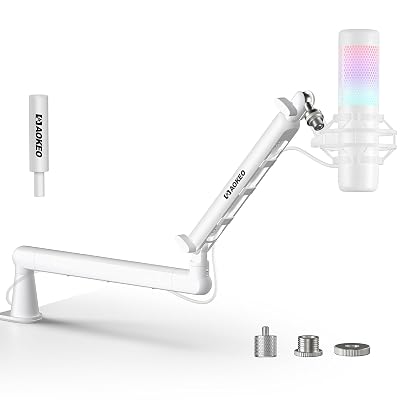
マイクを買ったら、あわせて検討したいのがマイクアームです。
デスクにマイクを直置きすると、打鍵音や振動を拾いやすいのですが、アームで浮かせると口元に近づけられて、音が良くなります。
必須ではありませんが、快適さがかなり変わる一品です。
 ポチップ
ポチップ
 ポチップ
ポチップ
Webカメラ・スマホトラッキング
カメラまわりは、顔出し配信か、VTuberかで必要性が分かれます。
顔出しで配信する人は、Webカメラが要ります。
一方、アバターで活動するVTuberの場合、必要なのは「映像を映すカメラ」ではなく「顔の動きを読み取るカメラ」です。
ここで今主流なのが、スマホの活用です。
特にiPhoneの顔認証カメラ(Face ID系)は、表情のトラッキング精度が高く、専用の高価な機材を買わなくてもアバターを滑らかに動かせます。
すでにiPhoneを持っているなら、まずはそれを使ってみるのがおすすめです。
新しく買い足す前に、手持ちで試せるのは大きいですよね。
 ポチップ
ポチップ
顔出しでWebカメラを選ぶ場合は、解像度(フルHD=1080p以上あると安心)と、明るさへの強さを見ておくといいです。
安すぎるモデルだと、暗い部屋で画質がガクッと落ちることがあります。
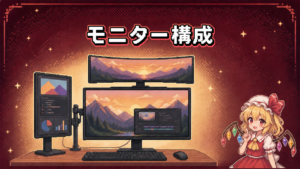
モニターとモニターアーム
ゲーム実況をするなら、モニターは地味に差が出る部分です。
ゲーム画面と、配信ソフトやコメント欄を別々の画面に分けられると、配信の操作がぐっと楽になります。
1枚だと、ゲームとコメントを行ったり来たりで忙しくなりがちです。
ただし、最初からデュアルモニター必須というわけではありません。
まずは1枚で始めて、「やっぱりコメントを別画面で見たい」と感じてから2枚目を足す、で十分間に合います。
無理に最初からそろえなくて大丈夫です。
モニターを2枚にする場合、モニターアームを使うとデスクが広く使えて、配置の自由度も上がります。
ただし、アームはデスクの天板の厚みや奥行き、耐荷重に対応しているかの確認が必要です。
ここを見ずに買うと、取り付けられなかった……という失敗が起きやすいので気をつけてください。
 ポチップ
ポチップ
 ポチップ
ポチップ
モニターそのものの選び方(サイズ・解像度・予算帯)は、別記事でくわしくまとめています。
配信向けの構成も触れているので、モニターから迷っている人はこちらものぞいてみてください。
照明と聞くと身構えるかもしれませんが、目的はシンプルです。
顔や手元を、見やすく明るくする。 これだけです。
高価な撮影用ライトを買う必要はありません。
顔出し配信なら、顔まわりが明るくなるだけで印象が大きく変わります。
VTuberの場合は、使う仕組みによって変わります。
Webカメラで顔を認識するタイプなら、顔まわりを明るくするとトラッキングが安定しやすくなります。
一方、iPhoneのTrueDepthカメラ(Face ID系)は赤外線と深度で顔を読み取る仕組みなので、通常のWebカメラほど部屋の明るさに左右されません。
手元を映す配信なら、デスクライトで手元を照らすだけでも十分見やすくなります。
まずは「明るくする」を目的に、手頃なもので試してみるのがいいと思います。
 ポチップ
ポチップ
キャプチャーボード
キャプチャーボードは、全員に必要な機材ではありません。
これは「家庭用ゲーム機の映像を、PCに取り込む」ための機材です。
なので、PCゲームだけを配信するなら、基本的に不要です。
PCの画面はそのまま配信ソフトで取り込めるので、わざわざキャプチャーボードを買う必要はありません。
一方で、Nintendo SwitchやPS5などの家庭用ゲーム機を配信したい人には必須になります。
これらの映像はそのままではPCに入らないので、キャプチャーボードを間に挟んで取り込む形になります。
選ぶときは、配信したいゲーム機の出力(解像度やフレームレート)に対応しているか、そして自分のPCの接続端子(USBの規格など)に合うかを確認しておくと安心です。
 ポチップ
ポチップ
あると便利な補助機材
必須ではないけれど、あると配信がぐっと快適になる機材もあります。
USBハブ。 マイク、カメラ、キャプチャーボード……と機材が増えると、PCのUSBポートはあっという間に埋まります。ハブがあると余裕を持ってつなげます。
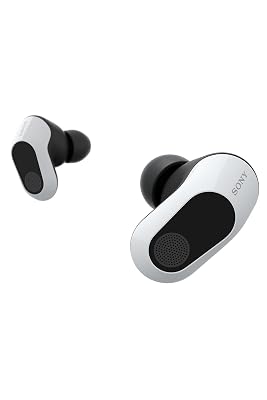
ヘッドホン。 これは実は優先度が高めです。スピーカーで音を出すと、その音をマイクが拾ってエコー(ハウリング)が起きやすいので、配信ではヘッドホンかイヤホンを使うのが基本になります。
延長ケーブル・ケーブル整理用品。 機材が増えると配線がごちゃつきます。結束バンドやケーブルボックスで整理すると、見た目も安全性もよくなります。
このあたりは、配信を続ける中で「これが足りないな」と感じたタイミングで足していけば十分です。
 ポチップ
霊夢
ポチップ
霊夢補助機材って、最初は要らないように見えて、続けてると欲しくなるのよね
魔理沙特にUSBハブは、機材が増えてくると『ポートが足りない!』ってなるやつだな
霊夢そうそう。だから最初から全部そろえるんじゃなくて、困ったら足す、くらいでいいの
予算別:初心者向け配信機材セットの考え方
価格は時期やセールで動きますし、大事なのは金額よりも「何を優先して、何を後回しにするか」の順番で変わります。
3つのスタイル別に、考え方を整理します。
まず試したい人向け
とにかく配信を始めてみたい、という段階なら、そろえるのは最小限でOKです。
優先するもの:USBマイク、ヘッドホン(またはイヤホン)。
後回しでいいもの:カメラ、照明、モニター2枚目、キャプチャーボード。
まずは「声が届く」状態をつくって、配信そのものに慣れるのが先です。
続けられそうだと感じてから、少しずつ足していきましょう。
ゲーム配信を始めたい人向け
ゲーム実況を軸にするなら、音に加えてモニター環境を意識します。
優先するもの:USBマイク、ヘッドホン、モニター(できれば作業を分けられる環境)。
家庭用ゲーム機を配信するなら、ここにキャプチャーボードが加わります。
後回しでいいもの:照明、凝ったカメラ環境。
PCゲーム中心ならキャプチャーボードは不要なので、そのぶんの予算をマイクやモニターに回せます。
VTuber活動を継続したい人向け
VTuberとして続けていくなら、音とトラッキング環境が軸になります。
優先するもの:USBマイク、ヘッドホン、顔トラッキング用のスマホ(手持ちのiPhoneがあればそれでOK)。
あると安定するもの:顔まわりを明るくする照明。
後回しでいいもの:Webカメラ(アバター運用なら不要なことが多い)、キャプチャーボード(家庭用ゲーム機を使わないなら不要)。
アバターの見た目に予算をかけたくなりますが、まずは声とトラッキングの安定を優先すると、配信の質が崩れにくいです。
機材を買う前に確認したい失敗しやすいポイント
最後に、機材選びでつまずきやすいポイントをまとめておきます。
買ってから気づくと地味にダメージが大きいので、先にチェックしておいてください。
USBポートが足りない。 マイク・カメラ・キャプチャーボードと挿していくと、あっという間に埋まります。買う前に、自分のPCの空きポート数を数えておきましょう。
デスクの幅が足りない。 モニターを2枚置くつもりが、机が狭くて乗り切らない、というのはよくある話です。設置スペースを先に測っておくと安心です。
マイクとキーボードの距離が近すぎる。 マイクがキーボードのすぐ横にあると、打鍵音をしっかり拾ってしまいます。配置やマイクアームで距離をとる工夫をしましょう。
家庭用ゲーム機配信なのにキャプチャーボードを忘れる。 SwitchやPS5を配信するつもりなのに、これを見落として「映像が取り込めない」となるケースです。ゲーム機配信なら最初から計画に入れておきましょう。
回線を確認していない。 どれだけ機材が良くても、ネット回線が弱いと配信は安定しません。可能なら有線LANでつなぐと、ぐっと安定しやすくなります。
最初から高額機材を買いすぎる。 これが一番もったいない失敗です。続くかどうか分からないうちに全部そろえると、使わない機材が眠ることになります。必要なものから順番に、が結局いちばん賢いです。
PC本体がまだ決まっていない人へ
ここまで周辺機材の話をしてきましたが、大前提として、配信に耐えられるPC本体があってこそ、これらの機材が活きてきます。
配信は、ゲーム・アバター・配信ソフトを同時に動かす、けっこう重たい作業です。
PCの力が足りないと、機材をどれだけそろえても配信そのものがカクついてしまいます。
「そもそも自分のPCで配信できるのかな」「これから選ぶPCは配信向きなのかな」と気になっている人は、先にこちらを確認しておくと安心です。
→ 配信機材の前に、PC本体が配信に耐えられるか確認したい方はこちら

まとめ
長くなったので、大事なところを振り返っておきます。
まずは、自分の配信スタイルを決めること。雑談・ゲーム・VTuberで、優先すべき機材は変わります。
そして、最優先は音声環境。マイクとヘッドホンだけは、最初にちゃんとしたものを用意する価値があります。
カメラ・照明・モニター2枚目・キャプチャーボードは、必要になったものから順番に足していけば大丈夫です。
最初から全部そろえる必要はまったくありません。
最後に、機材だけでなく、PC本体・モニター・ネット回線も含めた全体のバランスを意識してみてください。
どこか一つだけ突出させるより、全体が噛み合っている方が、配信は安定して続けやすくなります。
自分に合ったペースで、少しずつ環境を整えていってもらえたらと思います。