
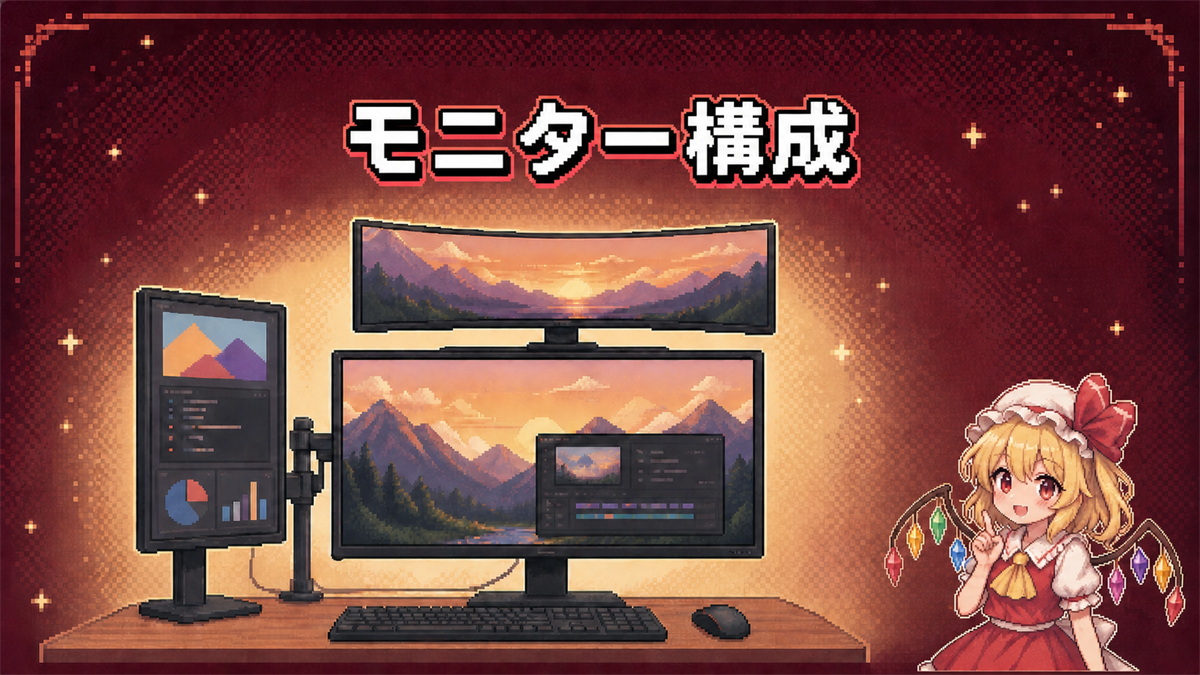
モニターを買い足したい、あるいは今の1枚を見直したい。でも「自分にはどの構成が合ってるんだろう?」って、意外と答えが出ないんですよね。
この記事では、ユーザータイプ別のおすすめ構成・デュアルモニターの配置パターン・予算帯ごとの具体的な製品例をまとめました。読み終わるころには「自分はこれだな」と決まっているはずです。
まずはモニター構成の全体像を把握しよう
モニターの構成パターンは、大きく分けると3つです。
シングル(1枚構成)
省スペース・低コストで、最も手軽に始められる王道パターン。24〜27インチが主流で、視線移動が少ない分、目の疲れも抑えやすいです。
「まずは1枚あればいい」という方は、ここからスタートすれば間違いありません。
デュアル(2枚構成)
メイン画面で作業しながら、サブ画面に資料やチャットを置ける構成です。「ながら作業」が日常的な人は、一度デュアルにするともう戻れなくなります。
実際、筆者もデュアルに切り替えてから、ウィンドウをいちいち切り替える手間がなくなって作業効率がかなり上がりました。
ウルトラワイド(横長1枚構成)
34インチUWQHD(3440×1440)なら、横幅約79cmの画面に2つのウィンドウを余裕で並べられます。デュアルのように物理的な境目がないので、動画編集や映画鑑賞での没入感はピカイチです。
【タイプ別】あなたに合うモニター構成はこれ!
ここからが本題です。自分の使い方に一番近いタイプを探してみてください。
事務作業・ブラウジング中心
24インチ フルHD のシングルで十分です。1万円台から手に入るので、コストを抑えたい方にもぴったり。ExcelやWord、ブラウザが快適に使えればOKという方は、これ以上のスペックは正直オーバーです。
プログラマー・ライター
27インチ+24インチのデュアル構成が鉄板です。メイン画面でエディタやWordPressを開いて、サブ画面にはブラウザやターミナル、チャットを常時表示しておく。この「見ながら書ける」環境は、一度味わうと手放せません。
動画編集・デザイン
34インチのウルトラワイドが第一候補。Premiere ProやDaVinci Resolveのタイムラインを横にぐーっと伸ばせるのは、ウルトラワイドならではの強みです。色の正確さを重視するなら27インチ4Kも選択肢に入ります。
ゲーマー
27インチWQHD+高リフレッシュレートのシングルが定番。FPSでは画面全体を視野に収められるサイズ感がとにかく大事です。逆にRPGやオープンワールド系をじっくり楽しみたい人は、34インチウルトラワイドの没入感も捨てがたいですね。
配信者
メイン27インチ+サブ24インチのデュアル以上がほぼ必須です。ゲーム画面の横にOBSやコメント欄を表示する必要があるので、1枚ではどうしても足りません。サブを縦置きにするとコメントの一覧性がグッと上がります。
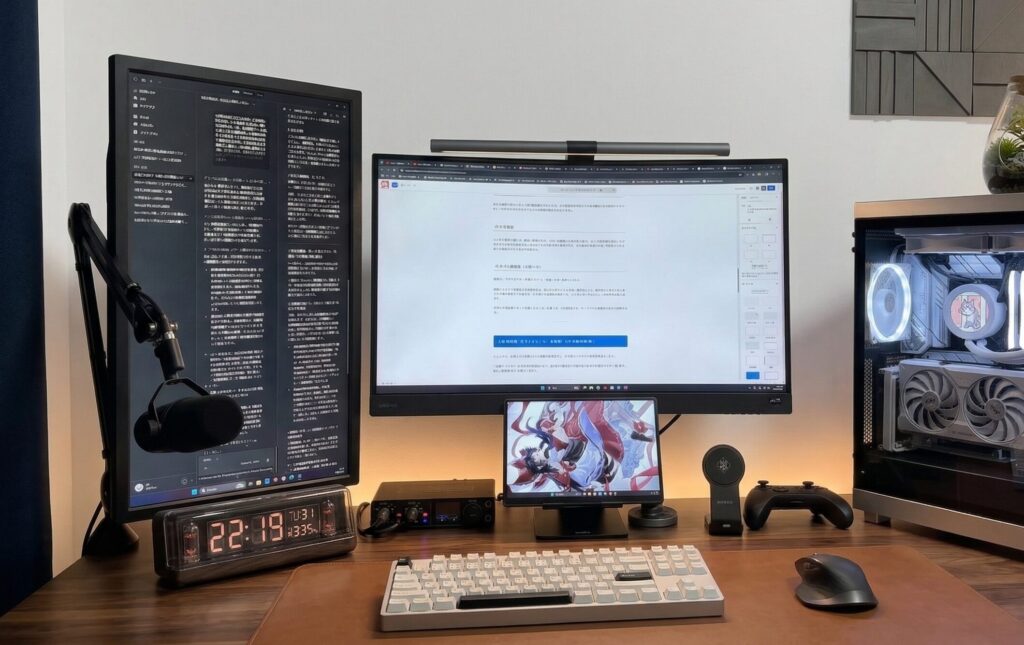
筆者のデスク構成(トリプルモニター)
メイン27インチ+サブ24インチ+モバイルモニター構成です。デスクの上が散らかっていたので、ジェミニに頼んでスッキリと加工してもらいました…。
デュアルモニターの配置パターン4選
デュアル構成にすると決めたら、次に考えるべきは「どう並べるか」です。ここを間違えると、せっかくの2枚が活かしきれません。
① メイン+サブの横並び(サイズ違い)
一番人気の配置です。27インチを正面に据えて、24インチを利き手と反対側にサブとして置くスタイル。視線の軸がメインに固定されるので、長時間でも首や目が疲れにくいのがポイントです。
② 横並び均等(同サイズ2枚)
左右の資料を見比べるような比較作業が多い人向け。ただし正面がちょうど2枚の境目になるので、「どっちがメインかはっきりしない」という違和感を覚える人もいます。
③ 上下配置
デスクの横幅が足りない場合に有効なパターンで、配信者に人気があります。メインを目線の高さに、サブを上段に配置する形ですね。モニターアームが必須になることと、上を見上げる動作で首に負担がかかりやすい点は頭に入れておいてください。
④ サブを縦回転(ピボット)
 魔理沙
魔理沙サブモニターを縦にするって、実際そんなに変わるのか?
 霊夢
霊夢びっくりするくらい変わるよ。コードやチャットって縦に長いでしょ? 縦置きにすると一度に見える行数が倍近くになるから、スクロール回数が激減するの。プログラマーやライターには本当におすすめね
【予算帯別】おすすめモニター具体例(2026年3月時点)
ここからは、価格.comやAmazonの実勢価格をもとに、予算帯ごとのおすすめ製品を紹介します。
モニターの価格は日々変動します。本記事の価格は2026年3月末時点の参考値ですので、購入前には必ず最新価格をご確認ください。
予算2万円以下 ― 「安かろう悪かろう」はもう昔の話
正直、2026年の今この価格帯がいちばん驚きます。27インチ・WQHD・144Hz以上が2万円以下で手に入る時代です。数年前なら3〜4万円クラスのスペックなので、エントリーどころかメイン機としても十分使えます。
- MAXZEN MJM27IC03-Q144(27型 / WQHD / Fast IPS / 144Hz)約17,980円
2026年3月発売の新モデル。Fast IPSパネルでWQHD・144Hz・sRGB 100%・Adaptive-Sync対応と、2万円以下とは思えないスペックが詰まってます。コスパでいえば現状トップクラス。 - Xiaomi A27Qi 2026(27型 / WQHD / IPS / 120Hz)約19,980円
出荷前に1台ずつキャリブレーション済みでΔE<1という色精度の高さが売り。120Hzで普段使いもゲームもこなせて、デザイン作業の入門用にも向いています。
予算2〜4万円 ― WQHDでメインを一段階格上げ
この帯域に入ると、27インチ・WQHD(2560×1440) に手が届きます。フルHDから乗り換えると、作業領域の広さにまず驚くはずです。
- I-O DATA GigaCrysta EX-GDQ271UA(27型 / WQHD / IPS / 275Hz)約27,000円
価格.comの売れ筋ランキングで1位を獲得しているモデル。275Hzの高リフレッシュレートも備えていて、仕事にもゲームにも使える万能機です。 - Philips EVNIA 34M2C3500L/11(34型 / UWQHD / VA / 曲面)約35,000円
34インチのウルトラワイドが3万円台半ばで買えるのは正直かなり破格。ウルトラワイドを試してみたい方のエントリーモデルとしておすすめです。
予算5〜8万円 ― こだわりの1枚 or 充実デュアル
高品質なメインモニターを1枚選ぶのもよし、2枚揃えて本格的なデュアル環境を作るのもよし。選択肢がグッと広がる帯域です。
- Titan Army P275MS+(27型 / WQHD / 量子ドット / 320Hz)約50,000円弱
量子ドット技術でDCI-P3 99%の広色域を実現。1152ゾーンのローカルディミングも載っていて、液晶としてはかなりハイエンドな映像体験ができます。 - デュアル構成例:EX-GDQ271UA(約27,000円)+ MAXZEN MJM27IC03-Q144(約17,980円)
合計約45,000円で、275HzメインWQHD+144HzサブWQHDという贅沢な2枚構成。どちらもWQHDなので解像度の違和感がないのも地味にうれしいポイントです。
まとめ ― あなたに合う構成を見つけよう
最後に、タイプ別のおすすめ構成と予算感を一覧にざっくりまとめました。
| タイプ | おすすめ構成 | 予算目安 |
|---|---|---|
| 事務作業 | 27型 WQHD シングル | 1.5〜2万円 |
| プログラマー | 27型+24型 デュアル | 3〜5万円 |
| 動画編集 | 34型 ウルトラワイド | 3.5〜8万円 |
| ゲーマー | 27型 WQHD 高Hz シングル | 2.5〜7.5万円 |
| 配信者 | 27型+24型 デュアル以上 | 4〜8万円 |
モニターは毎日何時間も向き合うものだからこそ、自分の用途に合った構成を選ぶことで、作業効率も身体への負担もまるで変わってきます。
この記事を参考に、ぜひあなたのデスク環境をアップグレードしてみてください。