念願のゲーミングPCを手に入れた、あるいは今まさに購入を検討している。
そんなタイミングで、意外と見落としがちなのが「周辺機器」です。
PC本体さえあればゲームは動きます。
でも、モニターや入力機器が用途に合っていないと、せっかくの性能を活かしきれないことも多いんですね。
とはいえ、最初から周辺機器を全部そろえる必要はありません。
あなたが遊ぶゲームやプレイスタイルによって、優先すべきものは変わってきます。
この記事では、「今すぐ必要なもの」と「後回しでいいもの」を見分けられるように、周辺機器を優先順位つきで整理していきます。
読み終わる頃には、自分にとって何から買えばいいかが判断できるようになっているはずです。
まず結論:周辺機器は優先順位で揃えよう
先に全体像をお見せします。
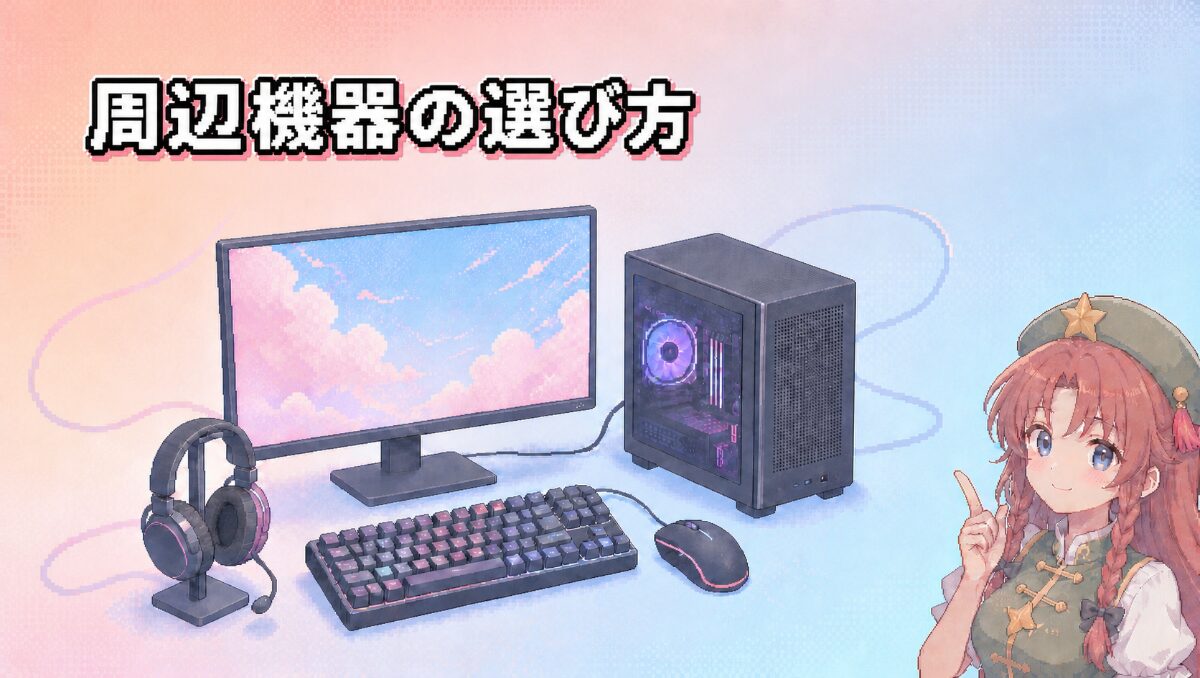
周辺機器は、大きく3つのグループに分けて考えると失敗しにくいです。
| 分類 | 機器 |
|---|---|
| 最初に必要 | モニター、マウス、キーボード、音を聞く機器 |
| ゲームによって必要 | コントローラー、ヘッドセット、外付けSSD、LANケーブル |
| 後からでよい | 高価なスピーカー、高性能マイク、配信用機材、デスク拡張用品 |
ポイントは、「最初に必要」なものは意外と絞られているということです。
画面を映すモニター、操作するマウスとキーボード、そして音を聞く機器。
まずはこの基本セットが土台になります。
コントローラーや外付けSSDは「あなたが何を遊ぶか」で必要かどうかが決まりますし、高級スピーカーや配信機材は、慣れてきてから考えれば十分です。
大事なのは、最初から高級品で一式そろえようとしないこと。
必要なものから順番に、が結局いちばん賢い買い方だと思います。
では、それぞれ見ていきましょう。
最初に揃えたい基本の周辺機器
まずは、ほとんどの人に共通して必要になる基本の機器からです。
モニター
見落とされがちですが、モニターはゲーム体験を大きく左右する機器です。
どんなに高性能なPCでも、表示する画面が用途に合っていないと、その性能を活かしきれません。
たとえば、高いフレームレートが出るPCを持っていても、モニター側が対応していないと、そのなめらかさは画面に現れません。
そして、重視すべき点は遊ぶゲームで変わります。
FPSのような対戦ゲームなら、動きのなめらかさ(リフレッシュレート)が重要になります。
RPGや美しいグラフィックを楽しみたいなら、色の鮮やかさや発色の良さが優先になります。
普段使いや作業も兼ねるなら、目の疲れにくさや画面サイズも大事です。
ただ、モニターは選ぶ要素が多くて、ここで全部語ると長くなりすぎます。
サイズ・解像度・予算帯といった具体的な選び方は、専用の記事にまとめているので、そちらを見てもらうのが早いです。
→ モニターの選び方(予算別):
「IPSとかVAとか、パネルの種類って何が違うの?」という部分も、別記事でくわしく解説しています。発色や視野角に関わる大事なポイントなので、気になる人はあわせてどうぞ。
→ モニターのパネル方式の違い:

マウス
ゲーミングマウスは、種類が多くて迷いやすい機器です。
最近は「軽さ」を売りにしたモデルが人気ですが、軽ければいいというわけではありません。
大事なのは、自分の手の大きさ、持ち方、そして遊ぶゲームジャンルに合っているかです。
手が大きい人が小さすぎるマウスを使うと、かえって操作しにくくなります。
かぶせ持ち・つまみ持ち・つかみ持ちといった持ち方によっても、合う形は変わります。
FPSで素早く動かしたいなら軽量モデルが向きますが、じっくり操作するゲームや作業も兼ねるなら、握りやすさや多ボタンの方が便利だったりします。
有線と無線の違いも、初心者がよく迷うところです。
有線は、充電を気にせず使えて、価格も比較的抑えめなのが特徴です。
無線は、ケーブルが邪魔にならず取り回しが良く、デスクがすっきりします。
昔は「無線は遅延がある」と言われていましたが、今のゲーミング向け無線マウス(2.4GHz接続)は遅延がかなり抑えられていて、対戦ゲームでも問題なく使えるモデルが増えています。
どちらが優れているというより、使い勝手の好みで選んで大丈夫です。
とはいえ、最初の1台としては、価格が手頃で扱いやすい有線から始めるのも十分アリだと思います。

 ポチップ
ポチップ
 ポチップ
ポチップ
キーボード
キーボードは、内部の構造で見ると、主にメカニカルとメンブレンに分かれます。
メカニカルは、1つ1つのキーが独立した構造で、しっかりした打鍵感が特徴。ゲーミング向けの定番です。
メンブレンは、一般的なキーボードに多いタイプで、価格が手頃。こだわりがなければ、これでも十分遊べます。
最近は、これらに加えて光学式や磁気式といった新しい方式のゲーミングキーボードも増えてきました。
そして、静音性は構造とは別の軸で考えます。
「打鍵音を抑えたい」場合は、静音スイッチや静音設計を採用したモデルを選ぶ形になります。メカニカルにも静音タイプがあるので、静か=メンブレンというわけではありません。
「赤軸」「青軸」といったキースイッチの細かい違いもありますが、最初からそこにこだわりすぎなくて大丈夫です。
まずは「しっかりした打鍵感が欲しいか」「静かさが欲しいか」くらいの軸で選べば、大きな失敗はしにくいです。
実際に触れる機会があれば、家電量販店などで打ち心地を試してみると、自分の好みが分かりやすいですよ。
 ポチップ
ポチップ
音を聞くための機器
ゲームの音を聞く方法は、大きく3つあります。
ヘッドセットは、マイクと一体になっていて、これ1つでボイスチャットもできます。配信や対戦で仲間と話すなら便利です。
イヤホンは、手軽で疲れにくく、すでに良いものを持っているならそれを流用してもOKです。
スピーカーは、開放感がありますが、音を出すと家族に聞こえたり、マイクが音を拾ったりするので、環境を選びます。
対戦ゲーム、特にFPSでは、足音や銃声の方向を聞き取れるかどうかが勝敗に関わってきます。
ただ、そのために高額なモデルが必須というわけではありません。
中価格帯のヘッドセットでも、音の方向はしっかり分かりますし、まずはそのあたりから始めて、物足りなくなったらグレードアップで十分です。
 ポチップ
ポチップ
 ポチップ
ポチップ
 霊夢
霊夢最初にそろえるのは、モニター・マウス・キーボード・音を聞く機器の4つね
 魔理沙
魔理沙意外と少ないんだな。もっといろいろ要るのかと思ってたぜ
霊夢そうなの。この4つがあれば、ほとんどのゲームは快適に遊べるわ。あとは遊ぶゲームに合わせて足していけばいいのよ
遊ぶゲームによって追加したい周辺機器
ここからは、「全員に必要ではないけれど、遊ぶゲームによっては欲しくなる」機器です。
自分のプレイスタイルと照らし合わせてみてください。
コントローラー
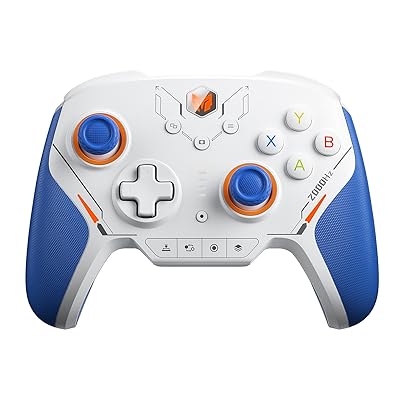
マウスとキーボードがPCゲームの基本ですが、ゲームによってはコントローラーの方が断然遊びやすいです。
格闘ゲーム、アクションゲーム、レースゲームなどは、コントローラーとの相性がとても良いジャンルです。
これらは、もともと家庭用ゲーム機で遊ばれてきた歴史もあって、コントローラー操作を前提に作られていることが多いんですね。
一方、FPSでは必ずしも必要ではありません。
FPSはマウスの方が正確に狙いやすいので、キーボードとマウスで遊ぶ人が多数派(ただし世界的に見た時に限る)です。
なので、コントローラーは「格ゲーやアクションもやりたいな」と思ってから買っても遅くありません。
選ぶときは、PCに対応しているか(対応表記があるか)を確認しておくと安心です。
 ポチップ
ポチップ
 ポチップ
ポチップ
LANケーブルと通信環境
オンライン対戦をするなら、PCの性能だけでなく、通信の安定性も大切になってきます。
どれだけPCが速くても、回線が不安定だと、対戦中にラグが出たり、切断されたりすることがあります。
ここで検討したいのが、有線接続です。
無線LAN(Wi-Fi)が絶対にダメというわけではありません。
環境が良ければ、Wi-Fiでも快適に遊べます。
ただ、対戦ゲームや配信のように「安定してつながり続けてほしい」場面では、有線LANの方が安定しやすいのは事実です。
もしPCとルーターが近い、あるいはケーブルを引ける環境なら、LANケーブルでの有線接続を検討する価値はあります。
ケーブルを選ぶときは、規格(カテゴリ)が今どきのものであれば、家庭用途では十分です。
外付けSSD
最近のゲームは、1本で100GBを超えることも珍しくありません。
何本かインストールすると、あっという間にストレージが埋まってしまいます。
そこで役立つのが、外付けSSDです。
遊ばないゲームを外付けに移しておいたり、保存先を増やしたりできるので、容量に悩む人には便利な選択肢です。
ここで一点、初心者がつまずきやすいポイントを補足します。
OSが入っているメインのSSDと、外付けSSDは役割が違います。
メインSSDは、Windowsやよく遊ぶゲームを入れておく、PCの心臓部。
外付けSSDは、あくまで保存先を増やすための「倉庫」に近い存在です。
なので、外付けを足す前に、まずメインのSSDが本当に足りないのかを確認するのがおすすめです。
そもそもどれくらいの容量が必要か迷っている人は、こちらの記事も参考になります。
→ ゲーミングPCのSSDは1TBで足りる?:

配信やVCをするなら追加したいもの
配信やボイスチャットを始めたい人は、マイクやWebカメラ、キャプチャーボードといった機材が気になるかもしれません。
ただ、これらは全員に必要なものではありません。
普通にゲームを楽しむだけなら、基本的には不要です。
配信やVTuber活動を始める予定がある人だけ、検討すればOKです。
そして、配信機材は種類も多く、選び方にコツがあるので、この記事で全部語ると長くなりすぎます。
配信・VTuber向けの機材については、別の専用ガイドでくわしく解説しています。
マイクの選び方から、顔出し・アバターの違い、キャプチャーボードが必要な人まで整理しているので、配信を考えている人はそちらをどうぞ。
→ 配信・VTuber機材ガイド:

よくある失敗
最後に、周辺機器選びでありがちな失敗をまとめておきます。
先に知っておくと、同じ轍を踏まずに済みます。
PC本体に予算を使い切ってしまう。 これが一番多い失敗です。本体に全力を注いだ結果、モニターや入力機器が後回しになって、性能を活かせないケースですね。最初から周辺機器のぶんも予算に入れておくと安心です。
人気商品というだけで選んでしまう。 ランキング上位だから、という理由だけで買うと、自分のゲームジャンルに合わないことがあります。FPSをやらないのに競技向けの尖ったマウスを買っても、良さを活かしきれません。自分の用途を基準にしましょう。
最初から高級品を一式そろえてしまう。 気持ちは分かりますが、続けるうちに好みが変わることも多いです。まずは中価格帯で試して、必要を感じたらグレードアップ、で十分です。
デスクやポートの確認を忘れる。 モニターを2枚置くつもりが机が狭くて乗らない、機器を挿そうとしたらUSBポートが足りない、といった物理的な見落としもよくあります。買う前に、設置スペースと接続端子の数を確認しておきましょう。
ノートとデスクトップの違いを見落とす。 ノートPCの場合、モニターやキーボードが最初からついているので、必要な周辺機器がデスクトップとは変わってきます。自分のPCの形に合わせて考えるのが大切です。
魔理沙うわ、机が狭くてモニター乗らないって、あるあるだよな
霊夢そうなの。周辺機器って性能ばっかり気にしがちだけど、置き場所とか、ポートが足りるかとか、物理的な確認も大事なの
魔理沙なるほど。買う前に机とPCの後ろをちゃんと見とけってことだな
PC本体がまだ決まっていない人へ
ここまで周辺機器の話をしてきましたが、そもそもの前提として、土台となるPC本体選びがとても大事です。
周辺機器をどれだけそろえても、本体の性能が遊びたいゲームに足りていないと、快適さは頭打ちになってしまいます。
「これからBTOパソコンを買う」「どの構成にすればいいか迷っている」という人は、先に本体選びを固めておくのがおすすめです。
予算別にどんな構成が選べるかは、こちらのガイドでくわしくまとめています。
→ 予算別BTOゲーミングPC購入ガイド:
「GPU(グラフィックボード)って結局どれを選べばいいの?」という部分で迷っている人は、GPUの性能比較記事も参考になります。自分の予算と用途に合った1枚を見つける助けになるはずです。
→ GPU性能比較:
まとめ
長くなったので、大事なところを振り返っておきます。
まず最初にそろえたいのは、モニター・マウス・キーボード・音を聞く機器の4つ。
この基本セットがあれば、ほとんどのゲームは快適に遊べます。
コントローラー・外付けSSD・LANケーブルといった追加機材は、自分が遊ぶゲームに合わせて足していけば大丈夫です。
配信機材は、始める予定がある人だけで構いません。
そして覚えておいてほしいのは、周辺機器は後から少しずつアップグレードできるということ。
最初から完璧をめざす必要はありません。
「自分は何を遊びたいのか」「どんなふうに使いたいのか」。
ここを基準に選んでいけば、大きな失敗はしにくいです。
自分のペースで、少しずつ理想の環境を育てていってもらえたらと思います。