「コントローラーって、アシスト効かせるまで大変だよね」
ずっとそう思っていました。私は普段マウス&キーボードでFPSをプレイしていて、コントローラーで撃ち合うのは正直5年ぶりくらいです。
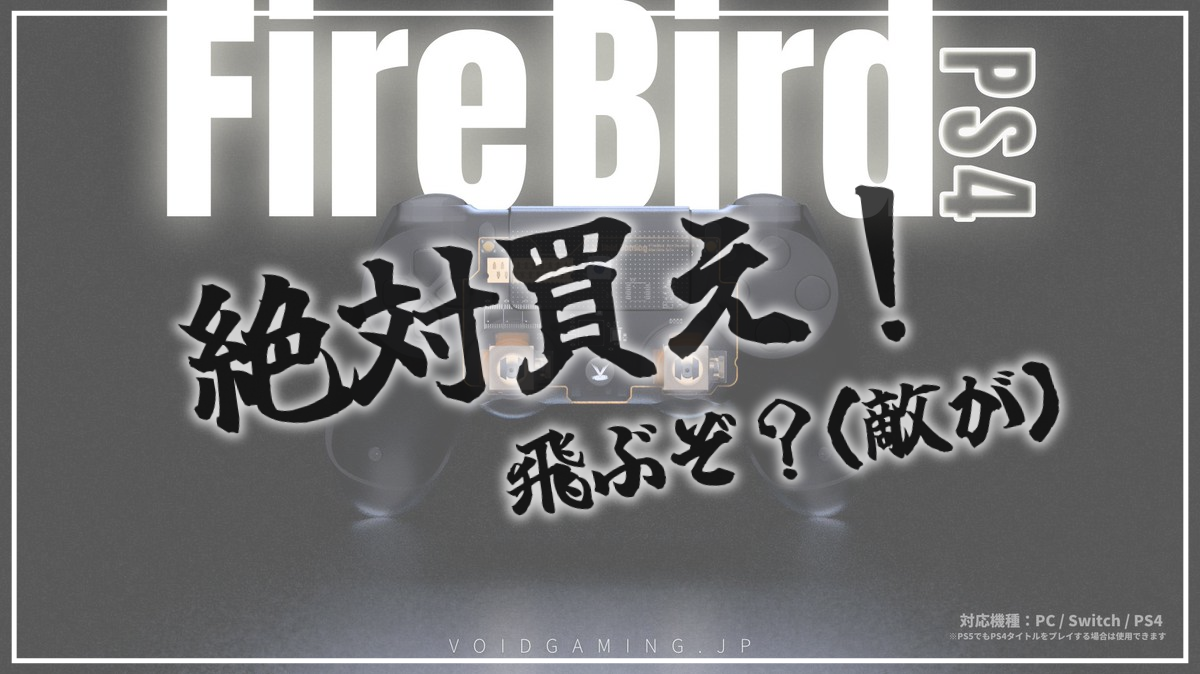
そんな私が、噂のコントローラー「Firebird」を手に入れてApex Legendsで使ってみたら、考えが180度変わりました。結論から言うと、これはコントローラーのエイムに悩んでいる人ほど試す価値があると思います。
この記事では、Firebirdの基本スペックから、話題のRCフィルターの仕組み、実際に使ってみた感想、そして「設定が難しすぎる問題」の解決策まで、まとめてお話ししますね。
Firebirdってどんなコントローラー?
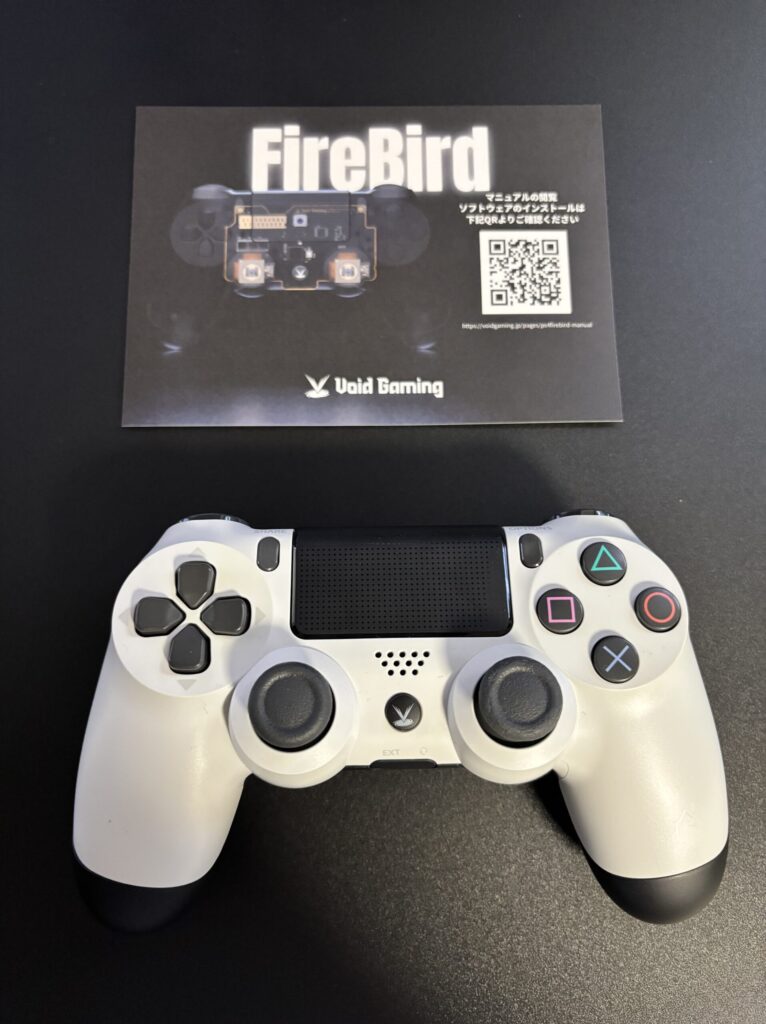
Firebirdは、日本国内でぼんじり氏という方が開発した有線のカスタムコントローラー基板です。販売は「Void Gaming」というブランドが手がけています。
ざっくり言うと、純正コントローラーの中身(基板)を高性能なものに置き換えることで、競技シーンでも通用する性能を引き出すという製品です。
基本スペックはこんな感じです。
| 項目 | 内容 |
|---|---|
| 開発者 | ぼんじり氏(国内開発) |
| 接続方式 | USB有線 |
| 対応機種 | PC / Nintendo Switch / PS4(PS4タイトルならPS5でも可) |
| ポーリングレート | 1000Hz |
| 応答速度 | 約0.75ms |
| スティック | Ginful製TMR/ホールセンサー(ドリフトしない) |
ポイントは、応答速度が約0.75msという速さです。一般的なコントローラーが5〜10ms、速いものでも1〜2ms程度と言われる中で、この数字はかなり別格ですね。
それと、磁気センサー(ホールセンサー)式のスティックなので、長く使ってもスティックが勝手に動く「ドリフト現象」が起きにくいのも安心できるポイントだと思います。
話題の「RCフィルター」って何なの?
Firebirdといえば、やっぱりこの「RCフィルター」が一番の目玉ですね。名前だけ聞くとなんだか難しそうですが、仕組みはそんなに複雑じゃないです。
磁気センサー式のスティックには、もともと電気的なノイズ(ジッター)を抑えるために、RCフィルターという回路が組み込まれています。
これ自体は誤入力を防ぐために必要なものなんですが、その代わりにスティックの入力がほんの少し「鈍く」なってしまうという弱点がありました。
Firebirdがすごいのは、この内蔵されたRCフィルターを、設定でマイナス方向に調整することで打ち消せるところです。
フィルターによる鈍りをなくすことで、スティックの入力がそのままダイレクトに反映されるようになり、結果として切り返しのエイムが驚くほど鋭くなる、というわけですね。
よく「ノイズを乗せてエイムアシストを効かせる」みたいに語られることもありますが、正確には「入力の鈍りを取り除いて応答性を上げる」機能だと理解しておくと良いと思います。
Apex Legendsで使ってみた正直な感想

ここからが本題です。
冒頭でも書いた通り、私は普段マウス派で、コントローラーで撃ち合うのは5年ぶり。正直、最初は「どうせ慣れないだろうな」と半分諦めていました。
ところが、実際にApexで動かしてみると……当たるんです。
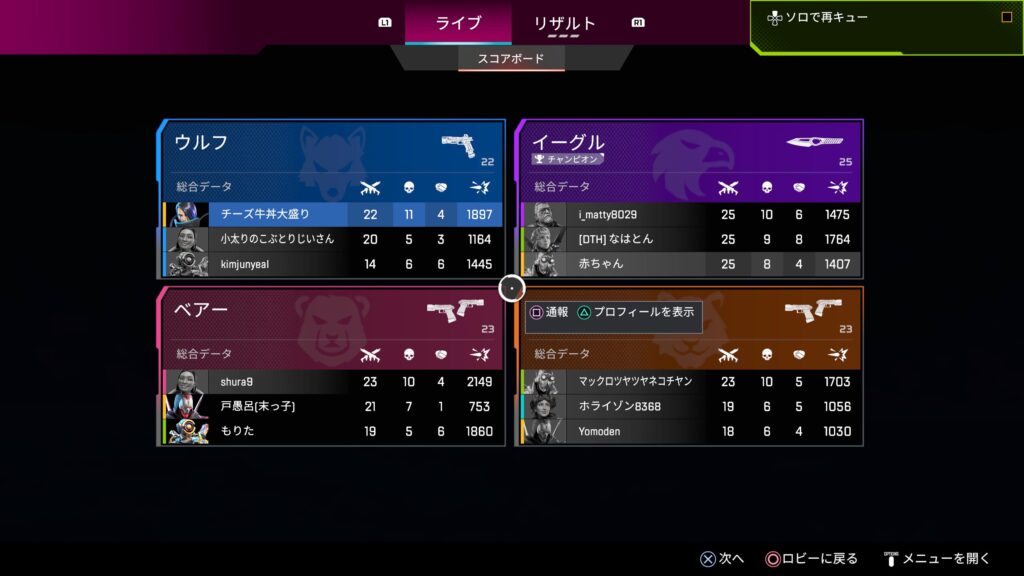
↑ざっくり設定しただけでいきなりこんな感じでした
特に驚いたのが、近距離での「レレレ撃ち」の切り返し。相手が左右に細かく動いても、スティックの操作がそのまま追従してくれる感覚があって、マウスに慣れた自分の手でも違和感なく追いエイムができました。
正直、コントローラーをほとんど触っていなかった私ですら「あれ、当たるぞ?」となったので、普段からパッドでプレイしている人なら、その差はもっとはっきり感じられるんじゃないかなと思います。
設定が難しすぎる問題…でも、ちゃんと解決策アリ!
ここまで読んで「じゃあ買えば誰でも上手くなるんだ!」と思った方、ちょっと待ってください。
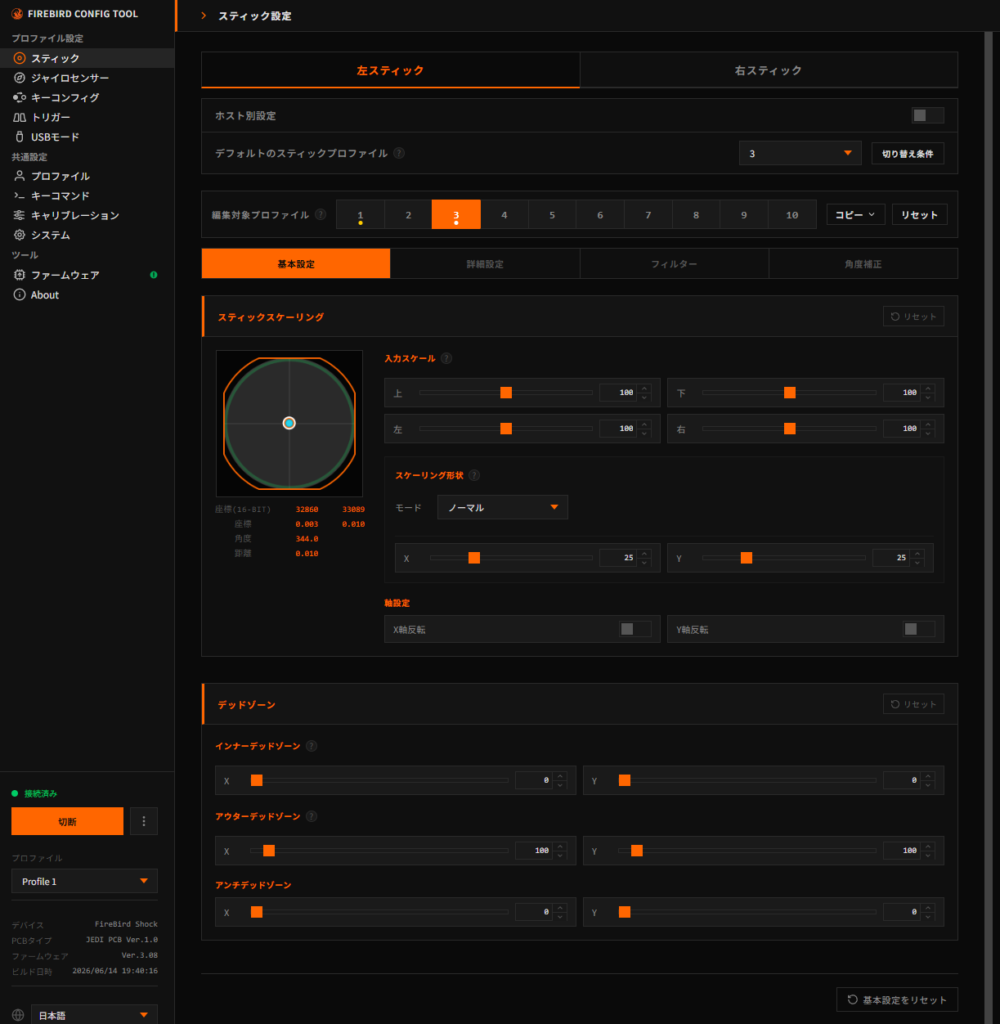
Firebirdには、正直に言って大きな落とし穴があります。それが設定の難しさです。
RCフィルター、感度カーブ、スケーリング形状、跳ね戻りフィルター……と、調整できる項目がとにかく多いんですね。しかもそれぞれが操作感に大きく影響するので、自分の理想を一から追い求めようとすると、いわゆる「設定沼」にどっぷりハマってしまいます。
実際、レビューを見ても「自分一人で設定を詰めるのは難しい」という声がかなり多いです。
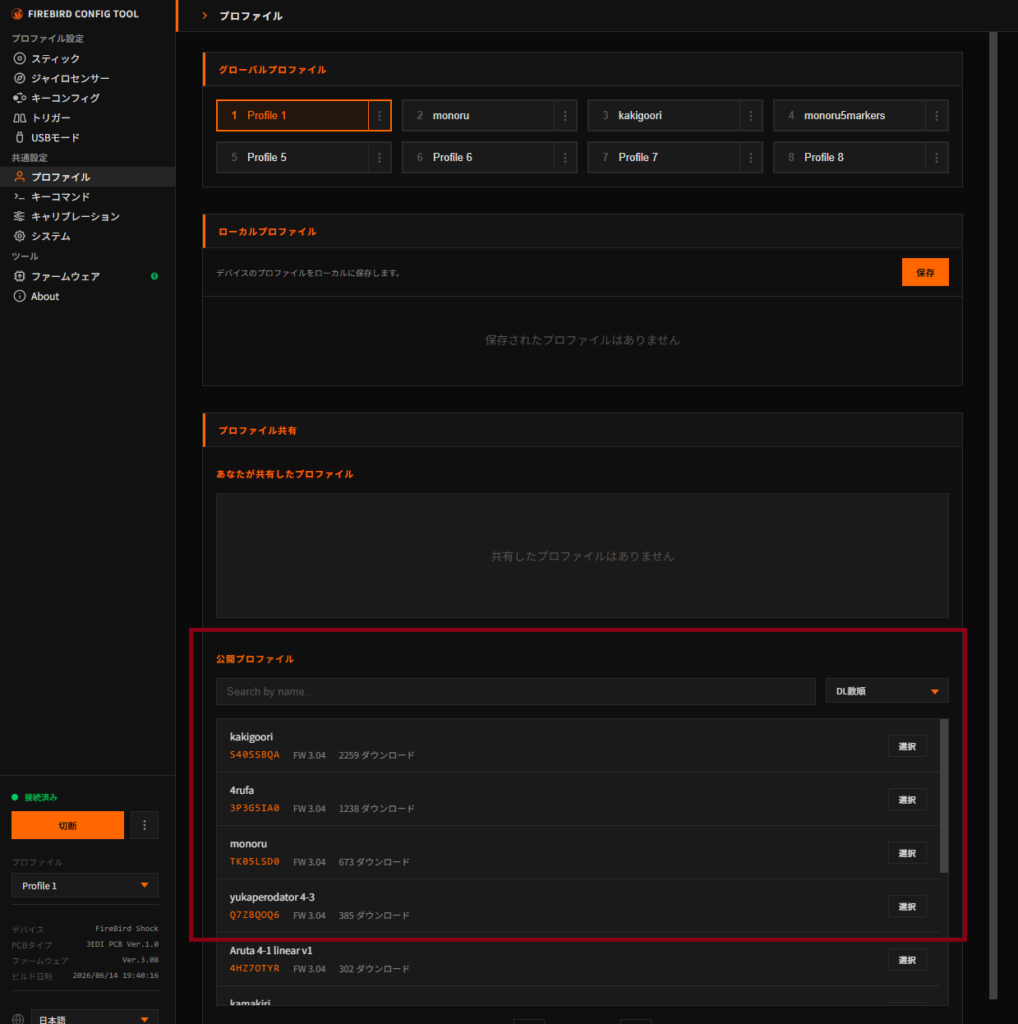
ではどうするか…。一番ラクな方法は、誰かがすでに作ったプロファイル(設定データ)をインストールして使うことです。
Firebirdは設定をプロファイルとして保存・共有できるので、上手い人や相性の良さそうな設定をいくつか入れておいて、自分に合うものを選ぶだけ。ゼロから数値とにらめっこするより、これが圧倒的に簡単です。
私自身も最初から細かい数値を理解していたわけじゃなくて、配布されている設定をいくつか試して、しっくりくるものを選ぶところから始めました。面倒くさがらずにこの「お試し」さえやれば、誰でも最高のコントローラー体験にたどり着けると思います。
 魔理沙
魔理沙設定が沼って言うけど、結局自分でいじらなきゃダメなのか?
 霊夢
霊夢それが、そうでもないのよ。Firebirdは設定をプロファイルとして保存できるから、誰かが作った完成品を入れて、その中から自分に合うのを選べばいいの
魔理沙なるほどな!料理でいうとレシピをもらってくる感じか。一から味付けを考えなくていいってわけだぜ!
霊夢そういうこと。最初は配布されてる設定をいくつか試して、しっくりくるものを見つける。それだけで十分強くなれるわよ
良かった点・気になった点
実際に使ってみて感じたことを整理してみますね。
良かった点
- マウサーの自分でも違和感なくエイムできた応答性の高さ
- レレレの切り返しがとにかくしやすい
- ホールセンサーでドリフトの心配がない
- プロファイルを入れれば設定の手間を大きく省ける
気になった点
- 抽選販売なので、当選しないとそもそも買えない
- 価格がそれなりに高い
性能面の不満はほとんどなかったというのが正直なところです。気になるのはむしろ「欲しくても簡単には手に入らない」という入手のハードルですね。
魔理沙そんなに強いなら今すぐ欲しいぜ! どこで買えるんだ?
霊夢それがね、抽選販売なのよ。定期的に募集はあるんだけど、当選しないと買えないの
魔理沙マジか……。強さは本物なのに、運も必要ってわけか
霊夢お値段もそれなりだしね。気になる人は、抽選のタイミングを逃さないようにチェックしておくのがいいわよ
こんな人におすすめ
ここまでの内容をふまえて、Firebirdが向いている人をまとめます。
- コントローラーでのエイムに本気で悩んでいる人
- ドリフトしない、長く使える高性能パッドが欲しい人
- 設定をいじるのが好き、もしくはプロファイル探しを面倒に思わない人
- 抽選にチャレンジしてでも最強を狙いたい人
逆に「とにかく手軽に、すぐ買えるものがいい」という人には、入手性の面で少しハードルが高いかもしれませんね。
▼ 比較的入手難易度が低いこちらもおススメ!

 ポチップ
ポチップ
まとめ
Firebirdは、設定の難しさと入手性の悪さという弱点こそあるものの、エイム性能に関しては本物だと感じました。
マウス&キーボードがメインの私が、5年ぶりにコントローラーを握って「これはアリだ」と思えたくらいなので、効果はかなり期待していいと思います。
設定沼が怖い人も、まずは配布プロファイルを試すところから始めれば大丈夫です。抽選のチャンスがあれば、ぜひ一度体験してみてほしいコントローラーですね!