

はじめに──「メモリの消費、前より増えてない?」
普段から私は、PCを購入するときに「メモリは32GB以上がおすすめ」とお伝えしています。
この記事では、その理由の一部に触れていきます。
Windows 11にしてから、メモリの消費が多いと感じていませんか?
起動した直後なのにすでにそこそこ使っていたり、ブラウザを開いた瞬間にぐっと増えたり…。
「前より重くなった気がする」と感じる日が増えた方も多いのではないでしょうか。
こういうとき、ついWindows 11のせいにしたくなりますが、実は話はもう少し複雑です。
Windowsは「余ったメモリ」を有効活用している
Windowsには、余っているメモリを遊ばせず、体感速度を上げるためにキャッシュとして活用する仕組みがあります。
そのため、タスクマネージャーの数字だけを見ると、起動直後から多く使っているように見えることがあるのです。
ただし、ここからが本題です。
最近のPCで本当に厄介なのは、使っていないつもりのアプリが裏でずっと動いていることです。
しかも、便利なアプリほどしれっとメモリを消費していきます。
たとえば、こんな使い方に心当たりはありませんか?
- ゲームをしながらボイスチャットで通話
- たまに画面共有もする
- 通知も受け取りっぱなし
- サーバーもいくつか開きっぱなし
こうしたアプリが積み重なることで、メモリがじわじわと圧迫されていくのです。
では実際に、あなたのPCでは誰がどれくらいメモリを食っているのかを確認していきましょう。
タスクマネージャーで「犯人」を見える化する

難しいツールは必要ありません。
まずはタスクマネージャーを開くところから始めましょう。
タスクマネージャーの開き方
- Windowsキー + X → 「タスクマネージャー」を選択
- Ctrl + Shift + Esc(一発で起動したい場合はこちら)
開いたら、「プロセス」タブの一覧を表示して、「メモリ」の列をクリックして並べ替えます。
これで、今どのアプリがメモリを多く使っているかが上から順に表示されます。
確認するタイミングが重要
ここでのコツは、「重いと感じたタイミング」で見ることです。
普段は軽いのに今日は妙に重い…というときにチェックすると、犯人が上位に浮かび上がりやすくなります。
見慣れない「msedgewebview2.exe」の正体
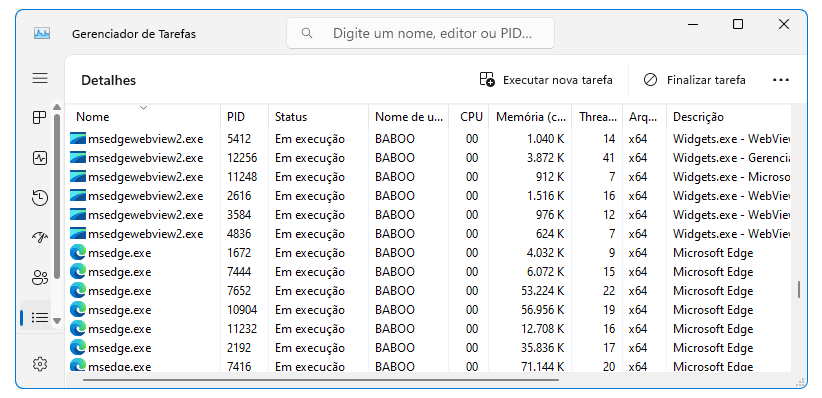
メモリ順に並べ替えたとき、見慣れない名前が上位に出てくることがあります。
その代表格が「msedgewebview2.exe」です。
 魔理沙
魔理沙msedgewebview2.exeって何だ? ウイルスじゃないのか?
 霊夢
霊夢安心して、これはウイルスじゃないわよ。簡単に言うと、アプリの中にWeb表示を埋め込むための部品なの。『アプリの中に小さなブラウザが住んでいる』とイメージすると分かりやすいわね
つまり、msedgewebview2.exeが上位に出ているときに疑うべきは、msedgewebview2.exe自体ではなく、それを使っている親アプリです。
仕事用のチャットアプリや会議ツールも、この仕組みを利用していることがあります。
見た目は1つのアプリでも、中身は複数のプロセスに分かれて動いているため、合計すると意外と大きな消費量になってしまう。
これが、最近メモリ消費が増えたように感じる理由の一つです。
Discordは便利すぎるがゆえにメモリを食いやすい
もう一つの大きな犯人は、Discord(ディスコード)です。
Discordは通話、サーバー管理、通知、画面共有と多機能で非常に便利なアプリですが、便利すぎて起動しっぱなしになりがちなのが落とし穴です。
使い方でメモリ消費が大きく変わる
Discordは使い方によって消費量がかなり変動します。
- 通話だけ:比較的軽い
- 画面共有や配信の視聴:消費が増えやすい
- サーバーをいくつも開く:じわじわ膨らむ
- リンクを次々に開く:ブラウザ的な負荷が加わる
こうした操作が重なると、気づかないうちにメモリ消費が膨らんでいきます。
Discordでは、通常の使用で1GB未満を目標としつつ、条件次第で4GBを超えるケースがあるため、一定条件で自動再起動を試みる仕組みも検討されているようです。
4GBとなると、16GBメモリのPCでは全体の4分の1を1つのアプリが占めることになります。これはかなりの負担です。
Microsoft Teamsも裏で地味に効いてくる
次に多いのが、仕事用のチャット・会議アプリの代表格であるMicrosoft Teamsです。
Teamsは待機しているだけなら軽そうに見えますが、裏で残りやすいのが厄介なポイントです。
会議や画面共有が入ると、負荷がさらに上がります。
数値としては、普段は数百MB〜1GB前後で見かけることが多いですが、環境や状況によって変動します。
Discordほど話題にはなりにくいものの、会社PCが重い原因になっていることは珍しくありません。
Teamsを使っている方は、タスクマネージャーでTeams本体だけでなく関連プロセスが複数並んでいないかもチェックしてみてください。
見た目は1つでも、合計するとそこそこの消費量になっていることがあります。
Windows側の都合で急に増える日もある
ここまではアプリ側の話でしたが、Windows側の都合で特定の日だけメモリ消費が目立つケースもあります。
タスクマネージャーで「AppXSvc」や「wsappx」といった名前が急に上位に来ることがあります。
これはMicrosoft Storeアプリのインストールや更新に関わる動作であることが多いです。
ずっと重いわけではなく、ある日だけ急に増えるタイプなので、知らないと「Windows 11がどんどん重くなっている」と感じてしまいがちです。
実際には、裏で更新が走っていただけだった、というケースも少なくありません。
現実的な対処法──やることを増やしすぎずに改善する
メモリの最適化は、突き詰めるとキリがありません。
ここでは現実的に効果のある方法に絞って紹介します。
常駐アプリを減らす──使わないときは落とす
DiscordもTeamsも、便利だからこそ起動しっぱなしになりがちです。
しかし、常駐が積み上がるタイプのアプリは、使わないときに終了するだけで効果があることがあります。
普段は軽いのに数日経つと重くなるタイプの症状なら、一度落として再起動するだけで体感が戻ることもあります。
ブラウザのタブを整理する
ブラウザは、タブを開けば開くほどメモリを消費します。
自分では意識していなくても、ゲーム中に攻略サイトや動画を開きっぱなしにしている方は多いのではないでしょうか。
重いと感じた日だけでも、タブを整理する。これだけで余裕が戻るケースがあります。
録画・配信・オーバーレイは必要なときだけ
ゲームをしながら録画したり、オーバーレイを表示したり、画面共有をしたり。
こうした組み合わせが重なると、メモリだけでなくCPUやGPUの余裕も削られます。
すべてを敵視する必要はありませんが、重い日だけ一度切ってみてください。
それで改善するなら、原因の方向がかなり絞り込めます。
それでも余裕がないなら──メモリ容量の話へ
ここまで試しても、普段の使い方として常駐が多い・通話もする・ブラウザも開く・録画もする…という方は、メモリ容量に余裕がある方が快適に使えます。
魔理沙結局、16GBじゃダメなのか?
霊夢16GBが悪いわけじゃないわよ。ただ、最近の使い方だと余裕が薄くなりやすいというだけね。ここで初めて、32GBが安心ラインという話につながってくるの
まとめ:Windows 11が悪いのではなく「積み上げ」が多い
「Windows 11にしてからメモリの消費が増えた気がする」──この感覚自体は間違いではありません。
しかし、実際にタスクマネージャーで確認してみると、OSだけでなく裏で常駐するアプリが積み上げているケースが大半です。
主な犯人を改めて整理しておきます。
- Discord:使い方次第で1GB未満〜4GB超まで変動
- Microsoft Teams:裏で残りやすく、数百MB〜1GB前後を消費
- msedgewebview2.exe:アプリ内蔵ブラウザとして複数プロセスが動く
- Windows Update関連(AppXSvc / wsappx):特定日だけ急増するタイプ
いきなりメモリ増設の話に飛ぶ前に、まずはタスクマネージャーで犯人を見える化するのが第一歩です。メモリの列で並べ替えて、上位に並んでいる常連を確認するだけでも、原因の半分は掴めます。それでも余裕が足りないと感じたら、そのときに32GBへの増設を検討しましょう。