
はじめに
ゲーミングPCを買った直後って、できればすぐにゲームを入れて遊びたいところですよね…
ただ、初期状態のままだと、性能を十分に発揮しきれなかったり、操作感に違和感が出たりして、せっかくの環境が少しもったいない状態になっていることがあります。
とはいえ、細かい設定を全部説明し始めると、どうしても長くなります…
なので今回は、ゲーム体験に直結しやすいポイントだけに絞って、なぜ設定しておくと良いのかを先に短く説明し、そのあとに手順を案内していきます!
1.再起動での動作確認
最初に念のため再起動を挟むのは、気合い入れでも儀式でもなく、環境をいったん落ち着かせるためです。
買った直後のWindows11は、裏で更新の準備が進んでいたり、初回特有の調整が入っていたりして、動きが安定しないことが稀にあります。
そこに設定変更を重ねると、どの操作が影響したのか分かりにくくなります。
だから最初に一回だけ再起動して、普通に動く状態を作ってから次へ進みましょう!
1.スタートを押す
2.電源アイコンを押す
3.再起動
4.再起動後に次を確認する
・画面が正常に映る
・音が出る
・ネットにつながる
2.Windows Updateを当て切る
Windows Updateを先にやる理由は、ゲームを入れたあとに更新で作業が増えないようにするためです。
途中で再起動が必要になったり、更新が裏で進んで動作が重く感じたりすると、体感としてPCが不安定に見えてしまうことがあります。
買った直後は更新が溜まっていることもあるので、ここでまとめて適用しておくと安心です!
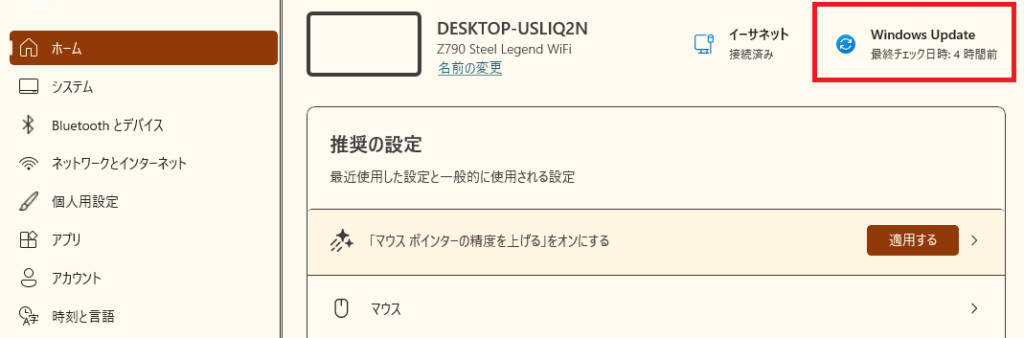
1.スタートを押す
2.設定
3.Windows Update
4.更新プログラムのチェック
5.出てきた更新をインストール
6.再起動が出たら再起動
7.再起動後にもう一度Windows Updateを開いて、更新が残っていないか確認する
3.GPUドライバーを最新にする
GPUドライバーは、ゲームの安定性に影響が出やすいポイントです!
フレームレートが上がるというよりも、表示の乱れや急なクラッシュ、細かな引っかかりといった不具合を避ける意味が大きいです。
買った直後の状態が必ずしも最新とは限らないので、先に整えておくと安心できます。
1.スタートを右クリック
2.デバイスマネージャー
3.ディスプレイアダプター
4.自分のGPUのメーカー名を確認する
5.GPUメーカーの公式手段でドライバーを更新する
(緑ならNVIDIA アプリ、赤ならAMD Software、青は…)
6.更新が終わったら再起動
ここで大事なのは、最適化ソフトを増やすことではなく、ドライバー更新と再起動までを一度きちんと終えることです。
4.詳細ディスプレイでリフレッシュレートを合わせる
高リフレッシュレートのモニターを買っても、Windows側が60Hzのままだと体感はほとんど変わりません。
ディスプレイ設定を忘れて、60Hzのままでプレイしていたという話を数多く耳にします!
逆に言うと、ここを合わせるだけで操作感がはっきり変わります。
ゲームだけでなく、普段のマウス操作やスクロールも滑らかになるので、確認する価値が高い項目です。

1.スタートを押す
2.設定
3.システム
4.ディスプレイ
5.詳細ディスプレイ
6.リフレッシュレートを選択
7.モニターの想定値になっているか確認
もし選べる数値が少ない場合は、ケーブルの規格や接続ポートの都合で上限が出ていることや、高リフレッシュモニターではない場合です。
5.FPS向けにマウス加速をオフにする
FPSでは、手の動きと照準の動きがなるべく一定になるほうが、狙いが安定しやすいです。
Windows側のマウス加速が有効だと、同じ距離を動かしたつもりでも、動かし方によって移動量が変わるため、感覚がずれやすくなります…
まずはオフにして基準を作っておくと、調整がしやすくなります!
自分がFPS下手なのはこの設定を変更してなかったからだ!と思っていたのですが、変更しても「うでまえ」は変わりませんでした()

1.スタートを押す
2.設定
3.Bluetoothとデバイス
4.マウス
5.関連設定の追加のマウス設定
6.ポインターオプション
7.ポインターの精度を高めるをオフ
8.適用
合わなければ同じ場所で戻せます。
まずはオフで少し触ってみて、違和感がないかを確認してみてください。
6.アクセシビリティの固定キーをオフにする
Shiftを連打したときに出るポップアップは、ゲーム中に出てくると非常に邪魔な存在です…原因は固定キーのショートカットです!
使わない場合は、意図せず反応しないように最初にオフにしておくと安心です。

1.スタートを押す
2.設定
3.アクセシビリティ
4.キーボード
5.固定キーをオフ
6.固定キーのキーボードショートカットもオフ
ここは一度切っておけば、以後ほぼ気にしなくて済みます。
7.電源とバッテリーの電源モードを最適なパフォーマンスにする
デスクトップなら、初期状態のバランスでも困らない人は多いです。なので必須ではありません。
ただ、ゲームのパフォーマンスをできるだけ優先したいなら、電源モードを最適なパフォーマンスに寄せるのは分かりやすい選択肢です。
極端な最適化ではなく、Windows側にパフォーマンス優先で動作してもらう設定だと考えると分かりやすいです。

1.スタートを押す
2.設定
3.システム
4.電源とバッテリー
5.電源モード
6.最適なパフォーマンスを選ぶ
戻したいときは同じ場所でバランスに戻せます。試しやすい項目です。
8.使わないならMicrosoft OneDriveとXbox GameBarを整理する
ここから先は完全に任意です。
ゲームが普通に快適なら、触らなくても問題ありませんが、わたしは必ず削除します!(任意です)
ただ、使っていないのに常駐しやすいものが残っていると、裏で同期やオーバーレイが動き、気になってしまうことがあります。
使わないのであれば、整理しておくのも一つの考え方なんです。
8-1.MicrosoftOneDriveをアンインストールする
1.スタートを押す
2.設定
3.アプリ
4.インストールされているアプリ
5.MicrosoftOneDriveを探す
6.アンインストール
8-2.XboxGameBarをオフにする
1.スタートを押す
2.設定
3.ゲーム
4.XboxGameBar
5.オフ
9.実際にゲームで確認

ここまでの設定は、どれも派手ではありません。
ですが、ゲーム体験に影響が出やすい部分を優先して整えています。
だから最後は、ベンチマークの数値よりも、遊ぶゲームを一度起動して体感で確認するほうが間違いないかもしれません。
この段階で完璧に詰める必要はありませんので、気になる点がなければそのまま作業を終えて大丈夫です。
もし引っかかる部分があったら、原因に近い場所へ戻って見直す、という使い方をします。
1.いつも遊ぶゲームを起動する
2.次のポイントだけ確認する
・滑らかさ:引っかかりや不自然なカクつきがないか
・入力:マウス操作が重く感じないか、狙いが安定しない感覚がないか
・音:プチノイズや音の途切れ、遅延っぽさが出ていないか
3.もし違和感があるなら、原因別にこの順で見直す
・滑らかさが気になる場合は、リフレッシュレートを確認し、次にGPUドライバーを確認する
・入力が気になる場合は、マウス加速がオフになっているかを確認し、必要に応じてゲーム側の設定も見直す
・音が気になる場合は、出力デバイスの選択を確認し、改善しないときは音声ドライバー更新や別の出力で切り分ける
まとめ
買った直後にやることは、設定を増やすことではなく、ゲームが安定して動く土台を先に整えることです。
Windows UpdateとGPUドライバー、リフレッシュレートの確認まで済ませてから実ゲームで一度だけ確認して、違和感がなければそこで完了で大丈夫だと思います。
・こちらの記事もあわせてチェック ▶