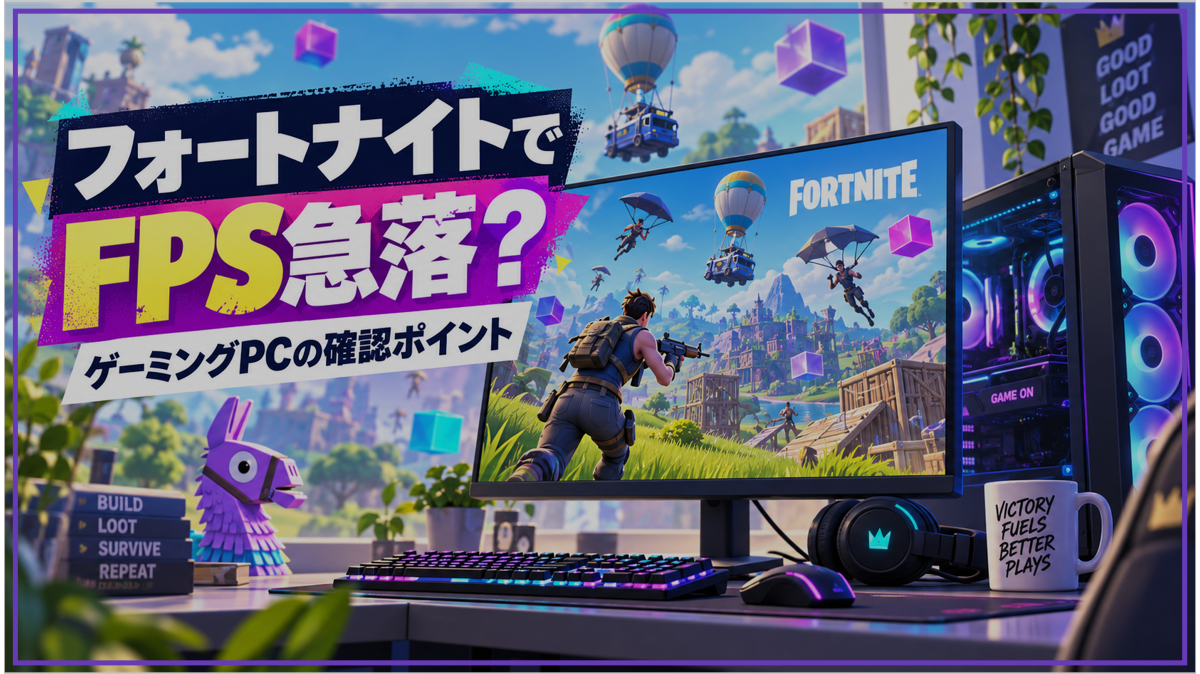
新しく買ったゲーミングPCでフォートナイト リロードを遊んでいたら、fpsが2桁まで落ちてしまう…
X(旧Twitter)で、そんな相談が投稿されていました。
性能に期待して買ったPCで急にカクつくと、不良品なのではと不安になると思います。
ただ、fpsが落ちる原因はPCの性能や故障だけとは限りません。
Windowsの更新、購入時から入っているソフト、録画機能、ゲーム側の設定や不具合など、確認できる原因はいくつもあります。
なお、この投稿の原因が何だったのかは分かっていないので、ここでは特定のPCの話ではなく、同じ症状が出たときに調べる順番として整理します。
まずは、どんなときにfpsが落ちるのかを確認する
設定をいじる前に、症状がどう出ているのかを見ておくと、原因を絞り込みやすくなります。
| 症状 | 疑う原因 | 最初に確認すること |
|---|---|---|
| どのゲームでも常にfpsが低い | 設定、GPUの使用先、電源設定 | モニターの接続先、電源モード |
| 普段は快適なのに急に落ちる | バックグラウンド処理、負荷の急増 | タスクマネージャー |
| 初回起動や更新直後だけカクつく | シェーダーのコンパイル | しばらく遊んで改善するか |
| 特定のゲームやモードだけ重い | ゲーム側の設定や不具合 | 公式サポートの不具合情報 |
| ゲーム以外もWindows全体が重い | Windows Update、常駐ソフト | 更新状況とスタートアップ |
もうひとつ区別しておきたいのが、通信のラグとfpsの低下です。
ラグは通信が遅れて動きが飛ぶ現象で、画面の描画が遅くなるfps低下とは別の問題です。
ただ、どちらも「急に動きがおかしくなった」と感じやすいので、Epic Gamesのサポートも、fpsが急激に落ちる場合はまず接続の問題を確認するよう案内しています。
平均fpsは出ているのに引っかかる、という症状の見方は、こちらで解説しています。
→ 今更聞けない?!ゲームのかくつき原因で耳にする「1% Low」ってなんのこと?
購入したばかりのBTOパソコンで確認したいこと
購入時から入っているソフトが動いていないか
BTOパソコンには、メーカーによってセキュリティソフトの体験版、メーカー製のユーティリティ、RGBライティングの制御ソフト、各種アップデーターなどが入っている場合があります。
すべてのメーカーが不要なソフトを大量に入れているわけではありませんが、何が動いているかは一度確認しておきたいところです。
インストール済みのアプリは、「設定」→「アプリ」→「インストールされているアプリ」で一覧を見られます。
パソコンの起動と同時に自動で立ち上がるアプリは、「設定」→「アプリ」→「スタートアップ」で確認できます。
ここでオフにしたアプリは、次回の起動から自動では立ち上がらなくなります。
使っていないと判断できるアプリをオフにして、再起動してから同じゲームで比べてみてください。
元に戻したいときは、同じ画面でオンに切り替えれば大丈夫です。
注意したいのは、RGBの制御やファンの回転数を管理するソフトのように、動いていないと困るものもある点です。
何のソフトか分からないものは、削除する前に名前で調べるか、メーカーのサポートに確認してください。
Windows Updateやバックグラウンド処理
買ったばかりのPCでは、裏でWindows Updateやアプリの更新、OneDriveの同期、セキュリティのスキャンが動いていることがあります。
ゲームと同時にこうした処理が走ると、CPUやストレージに負荷がかかります。
「設定」→「Windows Update」を開き、「更新プログラムのチェック」で更新を済ませてください。
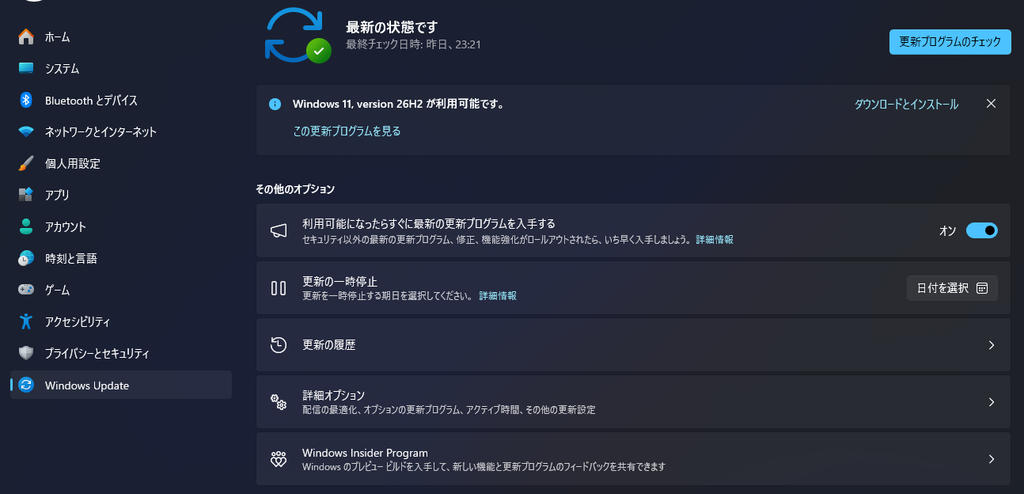
再起動を求められている場合は、再起動まで完了させてからゲームを試します。
OneDriveの同期が疑われるときは、タスクバー右下のOneDriveアイコンから設定を開き、同期を一時停止して比べる方法があります。
一時停止は時間を選べて、時間が過ぎると自動で再開します。
一方で、Microsoft Defenderなどのセキュリティ機能は、PCを守るためのものです。
fpsのために無効にするのはおすすめしません。
録画・配信・オーバーレイの影響
Discord、NVIDIA App、Xbox Game Bar、OBSなどには、ゲーム中の録画や画面上に情報を表示する機能があります。
インストールされているだけでfpsが下がるわけではなく、正常に使える便利な機能です。
ただ、常に録画し続ける機能やオーバーレイが有効になっていると、負荷が増える場合があります。
Windowsでは、「設定」→「ゲーム」→「キャプチャ」から、裏で録画し続ける機能を確認できます。
それぞれのアプリで録画やオーバーレイを一時的にオフにして、同じ場面で比べてみてください。
GPUの使用先と電源設定
意外と多いのが、モニターのケーブルをマザーボード側の映像端子に挿しているケースです。
この場合、グラボではなくCPU内蔵のグラフィックス機能で表示されることがあります。
ケーブルがグラボ側の端子に挿さっているか、まず確認してください。
あわせて、「設定」→「システム」→「ディスプレイ」→「グラフィック」で、ゲームごとに使うGPUを指定できます。
電源設定は、「設定」→「システム」→「電源」の電源モードで確認できます。
省電力寄りになっているとゲームの動作が落ちることがあるので、「バランス」や「最適なパフォーマンス」と比べてみてください。
ただ、最も高い設定にすると消費電力や発熱が増える場合もあるので、常に最大にしておく必要はありません。
 霊夢
霊夢買ったばかりでも、裏でいろいろ動いてることがあるのね
 魔理沙
魔理沙じゃあ、入ってるソフトは全部消せばいいのか?
霊夢それは危ないわ。ファンやライトを制御してるソフトもあるの。まずは自動起動を止めて、1つずつ比べるのが安全よ
魔理沙いきなり消さずに、比べてから判断するってことだな
タスクマネージャーで原因を探す方法
ゲーム以外に何が負荷をかけているかは、タスクマネージャーで確認できます。
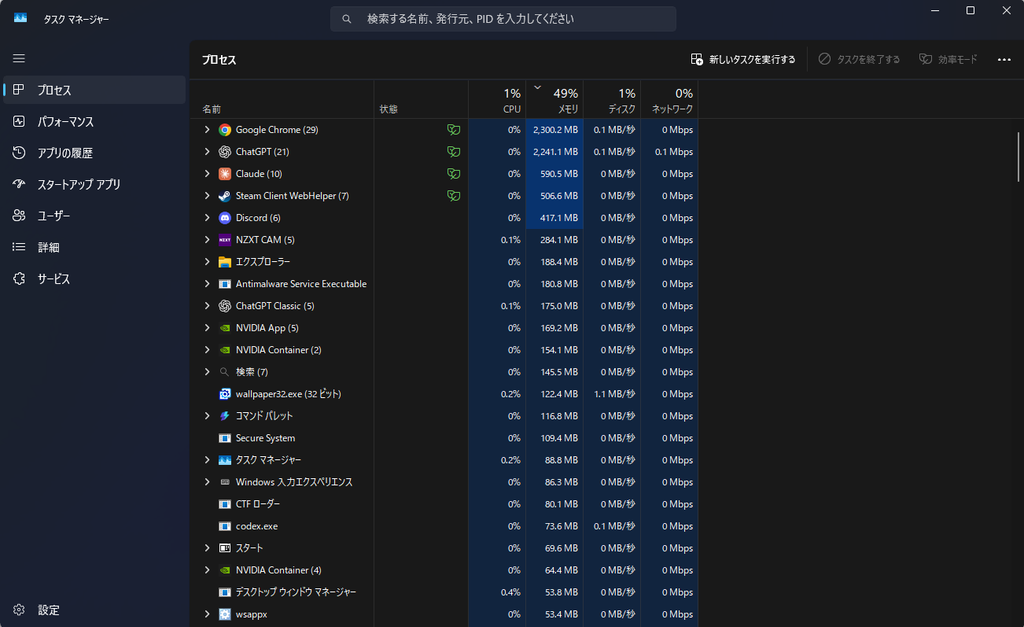
Ctrl + Shift + Escを押して、タスクマネージャーを開く- 左側のメニューから「プロセス」を選ぶ
- CPU、メモリ、ディスク、GPUの使用率を見る
- 列の見出しをクリックして、使用率の高い順に並べ替える
- ゲーム以外のアプリが上位にいないか確認する
- 不要なアプリが疑わしければ一時的に終了し、同じゲームで比べる
ゲームを起動したまま、ウィンドウを切り替えて確認するとわかりやすいです。
ただし、タスクマネージャーには限界もあります。
一瞬だけ起きる負荷は表示に出にくく、使用率の数字だけで原因を決めることもできません。
GPU使用率が低いからといって、必ずしもCPUが原因とは限らないのと同じです。
設定は1つずつ変えて、そのたびに同じゲーム・同じ場面で比べる。
地味ですが、これが原因を絞り込む一番確実な方法です。
ゲーム中だけfpsが急落する場合に考えられる原因
シェーダーコンパイルによるカクつき
シェーダーは、光の当たり方や質感を描くための小さなプログラムです。
ゲームはこれをPCのGPU向けに変換(コンパイル)してから使うので、初めて遊ぶときや、ゲーム・ドライバーの更新直後はカクつきやすくなります。
フォートナイトについては、DirectX 12で遊んでいるとシェーダーの再コンパイルが繰り返され、ひどくカクつく場合があるとEpic Gamesが公式に説明しています。
対処として案内されているのが、シェーダーキャッシュの削除です。
ただ、初回プレイや更新直後のカクつきは、しばらく遊ぶと落ち着くこともあります。
最初から削除するのではなく、何度遊んでもカクつきが続く場合に試すのがいいと思います。
ゲームとEpic Games Launcherを終了してから、Windows+Rで%appdata%を開きます。
最初に開くRoamingフォルダーから一階層上のAppDataへ戻り、Localを開きます。
NVIDIAの場合はNVIDIA\PerDriverVersion\DXCache、AMDの場合はAMD\DxCacheを確認してください。
NVIDIAでは、環境によってNVIDIA\DXCacheも存在します。
削除するのは、対象となるDXCacheフォルダーの中身です。
削除できない使用中のファイルは無視して構いません。
削除後の最初のマッチは、シェーダーを作り直すためカクつく場合があります。
→ DirectX 12などゲームエンジンについての解説はこちら
CPU・GPUの負荷やVRAM不足
戦闘中のように画面の動きが激しい場面では、CPUとGPUの処理量が一気に増えます。
どちらかが追いつかなくなると、その瞬間にfpsが落ちます。
画質を高くしすぎてVRAMに余裕がなくなった場合も、引っかかりが起きやすくなります。
このあたりの原因別の見分け方は、こちらで詳しく解説しています。
→ ゲームのカクつき原因ランキングTOP10と解決方法|平均fpsが出ているのに快適じゃない時の対処法
フォートナイトのレンダリングモード
フォートナイトには、DirectX 12のほかに「パフォーマンス」というレンダリングモードがあります。
グラフィックの品質を抑える代わりに、フレームレートを出しやすくするモードです。
切り替え手順は次のとおりです。
- フォートナイトを起動し、プレイヤーアイコンをクリックする
- 設定(歯車アイコン)を選ぶ
- 映像タブ(モニター型アイコン)を選ぶ
- ディスプレイセクションの「レンダリングモード」で「パフォーマンス」を選ぶ
- 「適用」を選び、フォートナイトを再起動する
再起動しないと反映されないので注意してください。
画質をどの項目から下げるかは、こちらも参考になります。
→ ゲームが重いときに下げるべき画質設定の優先順位|見た目を保ちつつ軽くするコツ
ゲーム側の最適化や不具合
特定のゲームやモードだけで重い場合は、ゲーム側の不具合も考えられます。
実際、フォートナイト リロードでは、ザ・シンプソンズのマップ「スプリングフィールド」で一部のプレイヤーのfpsが低下する問題をEpic Gamesが確認していました。
この問題はすでに対応が完了しています。
ただ、こうした例があるように、PC側に問題がなくても特定のマップやモードだけ重くなることはあります。
公式サポートやSNSで、同じ症状の報告が出ていないか確認してみてください。
それでも改善しない場合に確認すること
GPUドライバーを更新する
グラボのドライバーは、新しいゲームへの対応や不具合の修正のために定期的に更新されています。
NVIDIA AppやAMD Softwareから、最新版になっているか確認してください。
ゲームファイルを確認する
フォートナイトなら、Epic Games Launcherの「ライブラリ」でフォートナイトの「…」をクリックし、「管理」から「確認」を選ぶと、ゲームファイルの破損をチェックできます。
温度とクロックを確認する
しばらく遊んだ後にだけfpsが落ちる場合は、熱で性能が制限されている可能性があります。
CPUやGPUの温度が、それぞれの製品の仕様で定められた上限付近に張り付いていないか、モニタリングソフトで確認してください。
ストレージの空き容量
SSDの空き容量がほとんどない状態だと、Windowsやゲームの動作に影響することがあります。
別のゲームでも同じ症状が出るか
複数のゲームで同じ症状が出るならPC側、特定のゲームだけならゲーム側の可能性が高くなります。
メモリの動作速度やBIOSの設定が関係している場合もありますが、BIOSの更新や電圧の変更は失敗するとPCが起動しなくなるリスクがあります。
初心者の方は、次の章のサポートへの相談を先に考えてください。
購入したばかりなら、販売店への相談も選択肢
画質を下げても改善しない、複数のゲームで同じ症状が出る、温度やクロックに明らかな異常がある。
こうした場合は、BTOメーカーのサポートに相談するのも選択肢です。
購入直後で保証が残っているなら、自分で分解したり部品を交換したりする前に相談した方が安心です。
相談するときは、次の情報をまとめておくと話が早く進みます。
- PCの型番、またはCPU・GPU・メモリの構成
- 症状が出るゲームと、そのモードや場面
- 解像度や画質などのゲーム設定
- GPUドライバーのバージョン
- 毎回起きるのか、たまに起きるのか
- ここまでに試したこと
霊夢試したことをメモしておくと、サポートも原因を絞りやすいのよ
魔理沙同じことを最初から聞かれずに済むってわけだな
まとめ
性能の高いゲーミングPCでも、急にfpsが下がることはあります。
ただ、それがすぐに性能不足や故障を意味するわけではありません。
買ったばかりのPCなら、まずWindows Update、自動起動するソフト、録画機能、モニターの接続先や電源設定といった、すぐに確認できるところから見ていきましょう。
設定は1つずつ変えて比べ、それでも改善しなければ、ゲーム側の不具合情報やドライバー、温度を確認します。
原因が分からないときは、保証期間のうちに販売店のサポートを頼るのが確実です。