
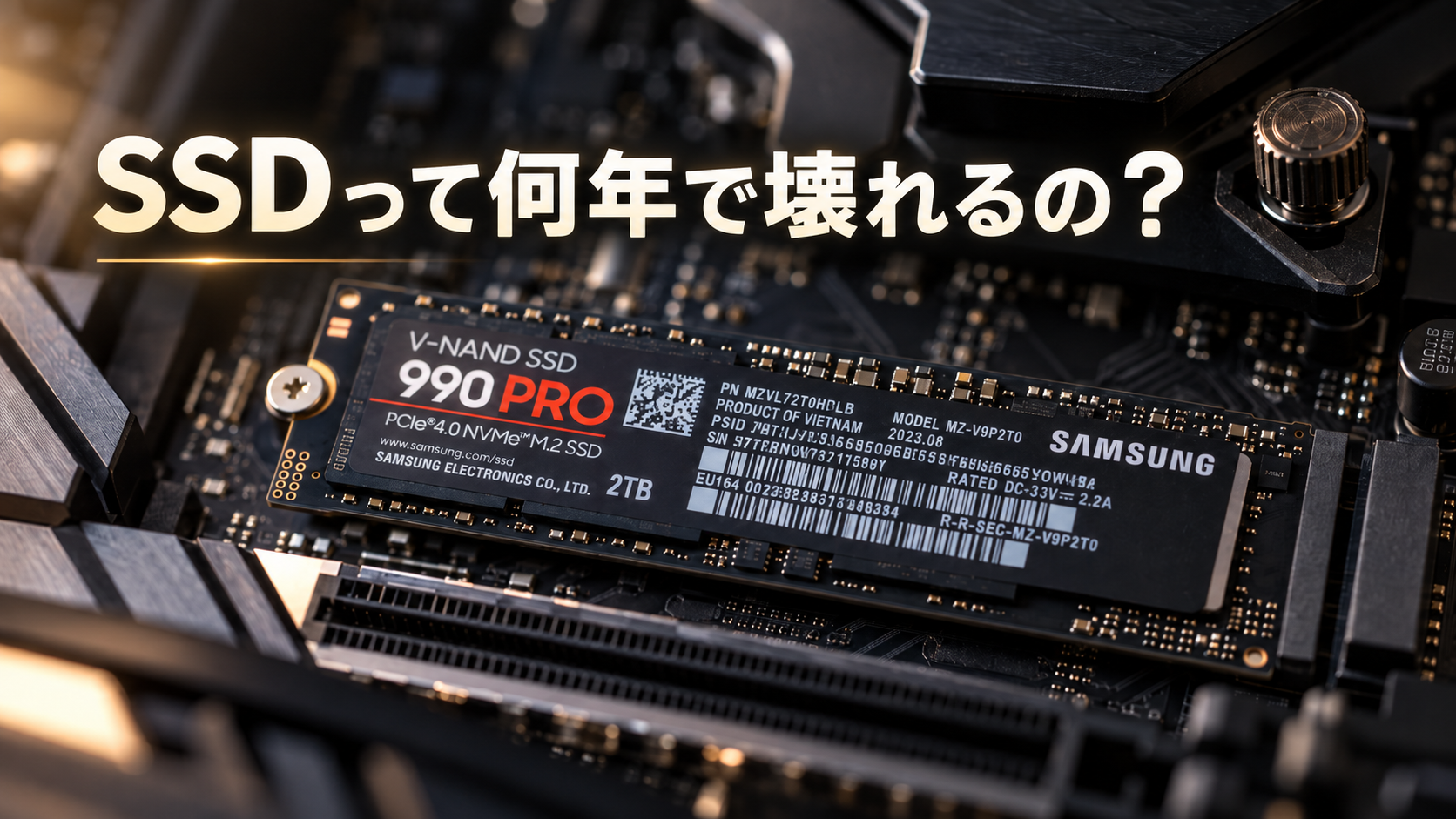
SSDには書き込み回数の上限がある。
そう聞いて、自分のPCは大丈夫なのかと不安になった経験はないでしょうか?
HDDと違って音もしないし、劣化しているのかどうかも分かりにくい。
気づいたら突然壊れるんじゃないか、という不安もあると思います。
結論から言うと、一般的な使い方をしている限り、書き込み量の上限を心配する必要はほとんどありません。
ただ、なぜそう言えるのかを知っておくと、無駄に不安にならずに済みます。
この記事では、SSDの寿命がどう決まるのか、そして自分のSSDの状態をどう確認すればいいのかを整理していきます。
SSDのNANDフラッシュは書き込んだ量で劣化する
まずHDDとの違いから押さえておきましょう。
HDDは内部で円盤が物理的に回転しています。
だから稼働時間や衝撃、経年劣化といった要素が寿命に関わってきます。
一方、SSDには可動部分がありません。
代わりに劣化の要因になるのが、書き込んだデータの総量です。
SSDはNANDフラッシュメモリという部品にデータを保存しているのですが、この部品には書き換え可能な回数に限りがあります。
書き換えを繰り返すと少しずつ劣化していき、最終的には書き込みや読み出しに支障が出る可能性がある、という仕組みですね。
ただし、ここで注意しておきたいことがあります。
SSDの故障はNANDフラッシュの摩耗だけで起きるわけではありません。
コントローラーやファームウェアなど、他の部分が原因で故障することもあります。
つまり「SSDの寿命=書き込み量」と単純化はできない、ということですね。
そのうえで、NANDフラッシュの劣化の目安として使われているのがTBWという数値です。
TBWは製品ごとに公開されている
TBWはTerabytes Writtenの略で、メーカーが耐久性の目安として規定している書き込み量を示しています。
たとえばカタログに「600TBW」と書かれていれば、その製品の耐久性の規定値が600テラバイトということになります。
ここで誤解しやすいのですが、600TBに達した瞬間に使えなくなるという意味ではありません。
TBWは保証条件としても使われる数値です。
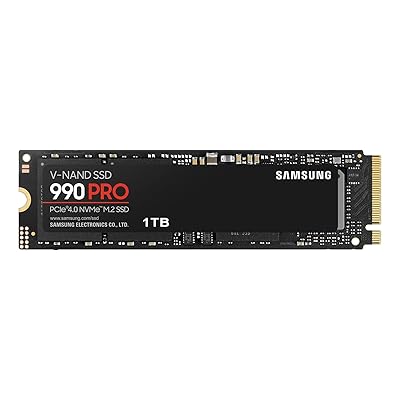
たとえばSamsungの990 PRO 1TBでは、保証期間が「5年間または600TBWのどちらか早い方」と設定されています。
 ポチップ
ポチップ
これは保証が切れる条件であって、そこで故障するという意味ではないんですね。
そして知っておきたいのが、TBWは同じ容量でも製品によって大きく違うという点です。
同じ1TBのSSDでも、200TBW台の製品もあれば、800TBWを超える製品もあります。
たとえば、1TBで740TBWという製品もあれば、320TBWの製品も存在します。
倍以上の差がついているわけですね。
容量が大きいほどTBWも大きくなる傾向はありますが、使われているメモリの種類やグレードによっても変わってきます。
なお、TBWの算出方法にも触れておきます。
SSDの耐久性評価では、JEDECが定めたJESD218や、評価用ワークロードを定めたJESD219などの規格が使われることがあります。
特定の条件下で測定された数値なので、実際の使い方によっては数値通りにならない場合もあります。
あくまで目安のひとつとして見ておくのがいいと思います。
一般的な使い方でTBWに到達するのか
ここが一番気になるところだと思います。
実際に計算してみましょう。
ここでは一例として、1日20GB書き込む場合で計算してみます。
この条件で、320TBWのSSDを使った場合。
単純計算で、320TBWに達するまでおよそ44年かかります。
600TBWの製品であれば、さらに長くなります。
もちろん、実際の書き込み量は使い方によって大きく変わります。
動画編集や仮想マシンなど、大量の書き込みが発生する用途では書き込み量も増えます。
ただ、どちらにしても言えるのは、多くの人にとってTBWは到達しない数字だということです。
実際には、TBWに達する前に別の理由で買い替えることの方が多いはずです。
容量が足りなくなった、PCごと買い替えた、より速い規格に移行したい。
こうした理由の方が先に来ますね。
 霊夢
霊夢44年って、そもそもPC自体がそこまで持たないわよね
 魔理沙
魔理沙じゃあ寿命なんて気にしなくていいのか?
霊夢一般的な使い方ならね。ただ、書き込み量が極端に多い使い方をしてると話は変わるわ
魔理沙たとえばどんな使い方だ?
霊夢毎日大量の動画を編集して書き出すとか、大きなファイルを頻繁に入れ替えるとか。そういう用途なら確認する意味はあるわね
自分のSSDの状態を確認する方法
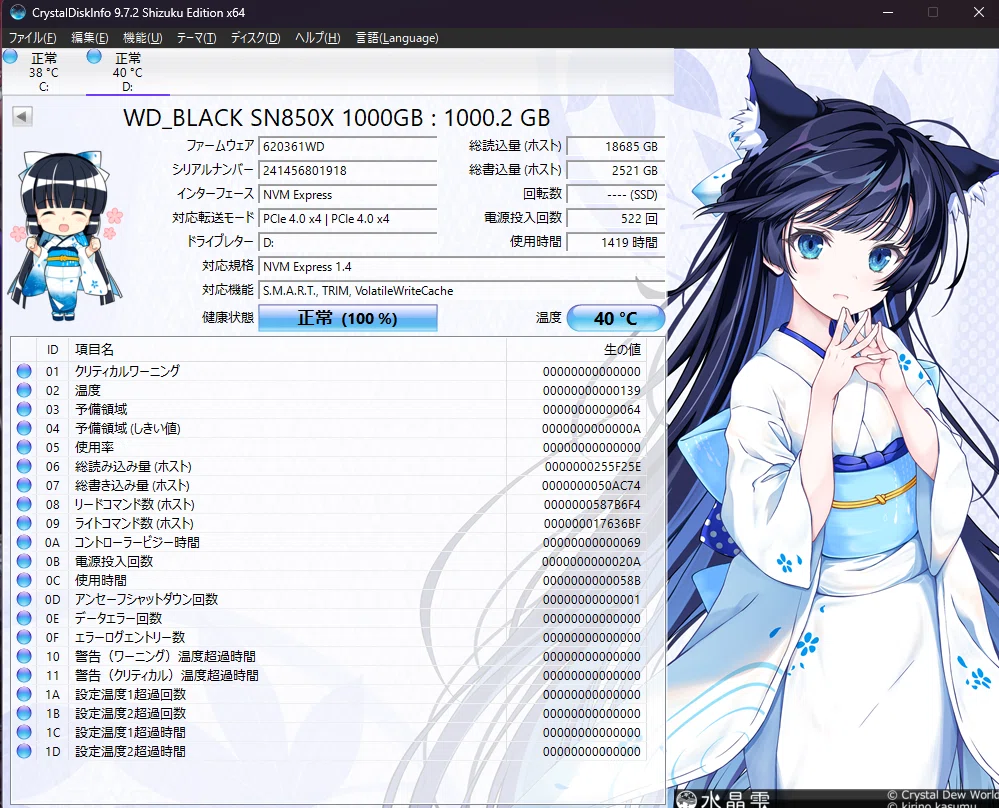
とはいえ、自分のSSDが今どういう状態なのかは気になると思います。
確認にはCrystalDiskInfoというソフトがよく使われます。
無料で使えて、起動するだけで状態を確認できます。
見るべきポイントは主に3つです。
健康状態
「正常」「注意」「異常」といった形で表示されます。
色でも分かるようになっていて、青が正常、黄色が注意、赤が異常です。
まずここを見れば、大まかな状態は把握できます。
総書込量
これまでに書き込んだデータの総量です。
TBWと照らし合わせれば、どのくらい使っているのかが分かります。
ただし、この項目はSSDが対応する情報を報告している場合に表示されるものです。
製品によっては表示されないこともあります。
温度
30〜50℃程度に収まっていれば余裕があります。
ただし、60℃を超えただけで問題とは限りません。
たとえばSamsungの990 PROや970 EVOは、メーカー仕様上の動作温度が0〜70℃とされています。
製品ごとの動作温度や、ソフト側の温度警告を基準に判断してください。
ここで1つ注意点があります。
「異常」と表示されたからといって、すぐに故障するわけではありません。
この判定はSSDが報告するS.M.A.R.T.情報や、メーカー・コントローラーごとの寿命指標などを基に決まります。
そのため、実際にいつ故障するのかを示しているわけではありません。
逆に「正常」と表示されていても、予兆なく障害が発生することもあります。
つまり、この表示だけを信じ切るのは危険ということですね。
表示がどうであれ、大事なデータのバックアップは取っておくのが確実です。
CrystalDiskInfoなど、おすすめ便利ツールの紹介をこちらでもしています。
→新しいPCに最初に入れるべき無料ソフトまとめ|ゲーマー向け定番からセキュリティ・便利ツール厳選紹介
寿命より先に注意したいこと
TBWに到達する前に、別の要因で問題が出ることもあります。
空き容量が少なくなると速度が落ちる
SSDは空き容量が少ない状態での書き込みを繰り返すと、性能が落ちやすくなります。
容量ギリギリまで使い続けるより、ある程度の余裕を残しておいた方がいいですね。
空き容量が慢性的に不足してきたら、買い替えや増設を検討するタイミングとも言えます。
熱
高温の状態が続くと、劣化が進みやすくなる可能性があります。
特にNVMe SSDは発熱しやすいので、ヒートシンクの有無やケース内のエアフローも関係してきます。
冷却については、こちらの記事でも詳しく扱っています。
→ 自作PC冷却完全ガイド|エアフロー最適化・空冷と水冷の選び方・CPUクーラーやケースファンのおすすめ
NANDフラッシュ以外の部分の劣化や故障
先ほど触れたとおり、SSDはメモリ部分だけでできているわけではありません。
コントローラーなど、他の部品が原因で故障する可能性もあります。
TBWに達する前に故障するケースがあるのは、こうした理由によるものですね。
SSDが寿命に近づくとどうなるのか
実際に問題が出始めると、こういった症状が現れることがあります。
ファイルのコピーが途中で止まる。
ドライブが読み取り専用になり、書き込みができなくなる。
初期化を求めるメッセージが表示される。
そもそもドライブとして認識されない。
読み取り専用になる動作については、実際にそうした仕様を持つ製品もあります。
たとえばSeagateのIronWolf 525では、予備ブロックが一定以下になると読み取り専用モードへ移行する仕様が明記されています。

ただし、こうした症状が出る場合もありますが、前兆なく認識できなくなるケースもあります。
コントローラーや電源系、ファームウェアの障害では、突然使えなくなることもあるからです。
何らかの異常が出ている場合は、自力で何とかしようとするより、まず重要なデータを別の場所にコピーするのが先決です。
故障が疑われるドライブに対して、余計な操作を繰り返すのは避けた方がいいですね。
まとめ
SSDの寿命について、整理しておきます。
SSDのNANDフラッシュは書き込んだデータの総量で劣化し、その目安がTBWです。
ただしTBWは「そこに達したら壊れる上限」ではなく、メーカーが規定する耐久性の目安であり、保証条件としても使われる数値です。
TBWは製品ごとに公開されていて、同じ1TBでも200TBW台から800TBW以上まで幅があります。
そして、一般的な使い方であればTBWに到達することはほとんどありません。
1日20GBの書き込みで計算すると、320TBWの製品でも40年以上かかる計算になります。
多くの場合、寿命より先に容量不足やPC本体の買い替えが来るはずです。
気になる場合は、CrystalDiskInfoで健康状態と総書込量を確認してみてください。
ただし、この表示は絶対的なものではありません。
「正常」でも壊れることはありますし、「異常」でも動き続けることがあります。
結局のところ、TBWの数字を気にするより、バックアップを取っておくことの方がずっと重要です。
書き込み量の上限を心配しすぎる必要はありませんが、データを守る準備だけはしておきましょう。